Seerr / Jellyseerr 🎞️
Seerr (anciennement Jellyseerr) ; Gestion des demandes de nouveaux contenus pour Jellyfin.
Présentation
Seerr est une application logicielle gratuite et open-source conçue pour simplifier la gestion des demandes de médias (films et séries télévisées) au sein d'un écosystème de serveur multimédia personnel.
C'est un fork (une version dérivée) d'Overseerr, mais optimisé et principalement développé pour prendre en charge le serveur multimédia Jellyfin.
Fonctionnalités Principales
-
Intégration Jellyfin : Les utilisateurs peuvent se connecter à Jellyseerr en utilisant directement leurs identifiants du serveur Jellyfin.
-
Système de Demande : Il permet aux utilisateurs du serveur de parcourir les médias et de soumettre des demandes pour des films ou des séries qui ne sont pas encore disponibles.
- Notifications : Les utilisateurs sont notifiés (par exemple : par e-mail, Discord ou Telegram) une fois que le média demandé a été ajouté et est disponible pour le visionnage.
- Interface Conviviale : Il propose une interface utilisateur agréable, inspirée des plateformes de streaming grand public (comme Netflix), pour une expérience de navigation intuitive.
Connexion
Accédez à la page web du serveur Seerr et utilisez vos identifiants Jellyfin.
URL du serveur
Demandes de contenu
Demander un film
Demander une série
Signaler un problème
Demandes de contenu
Demander un film
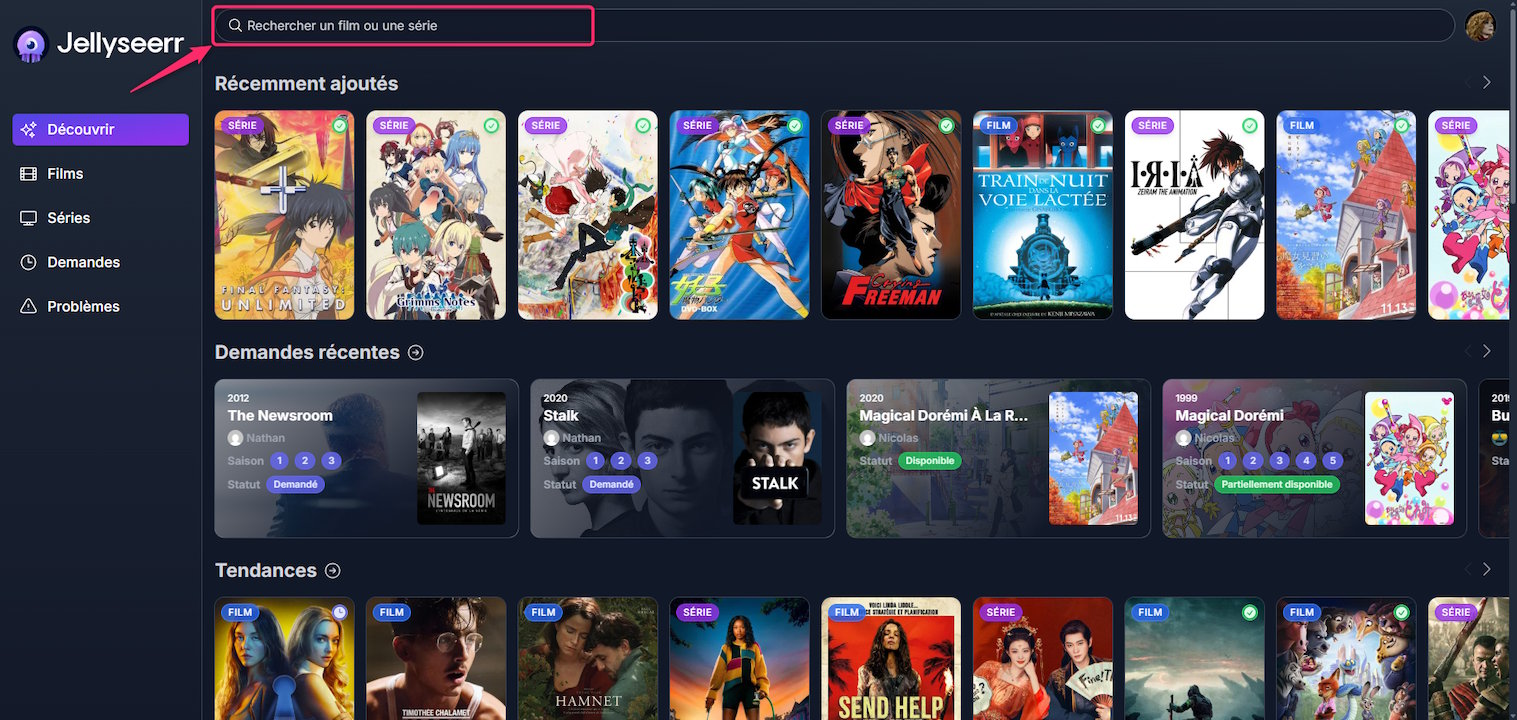 |
Faire une recherche dans la barre de recherche ou explorer les pages Découvrir et Films |
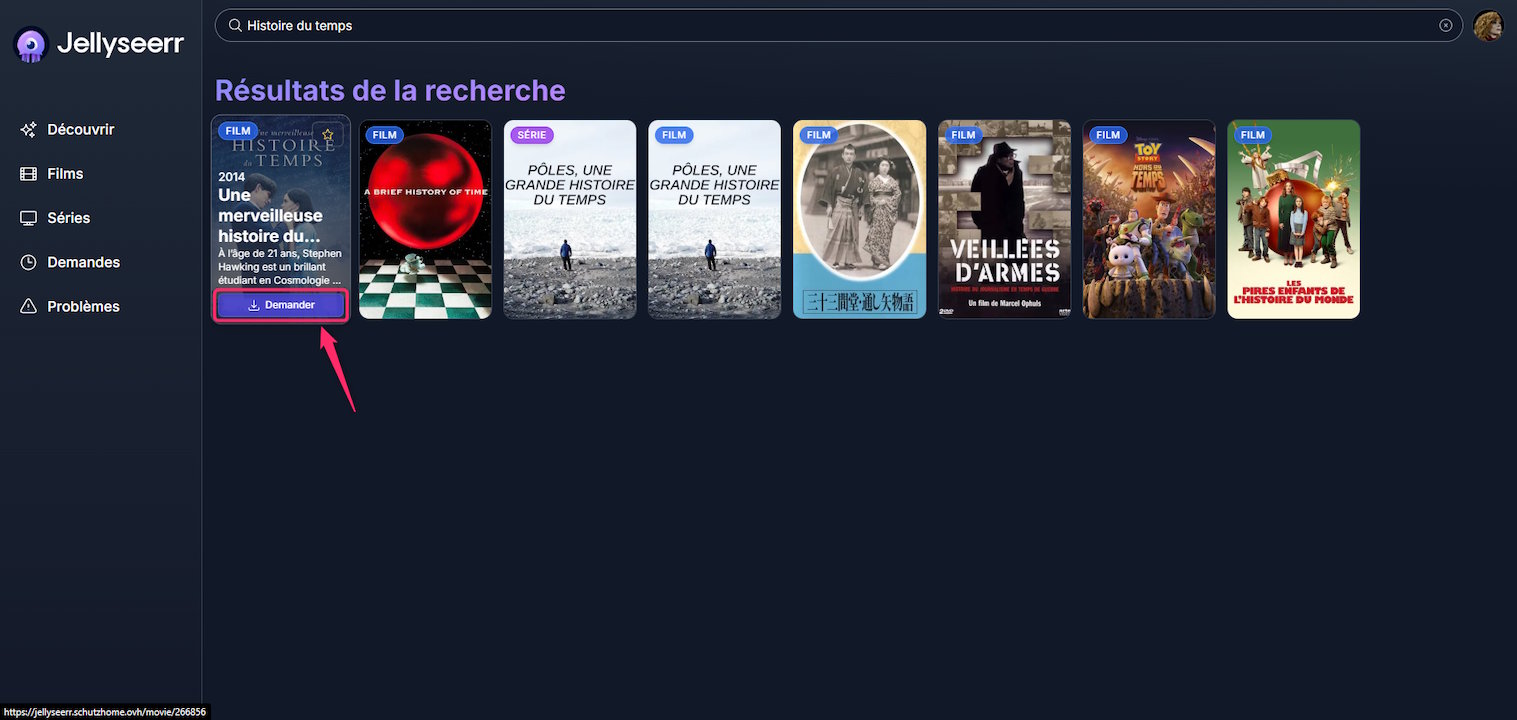 |
Cliquer sur le film souhaité pour accéder à la fiche du film ou cliquer directement sur Demander au survol de l'affiche |
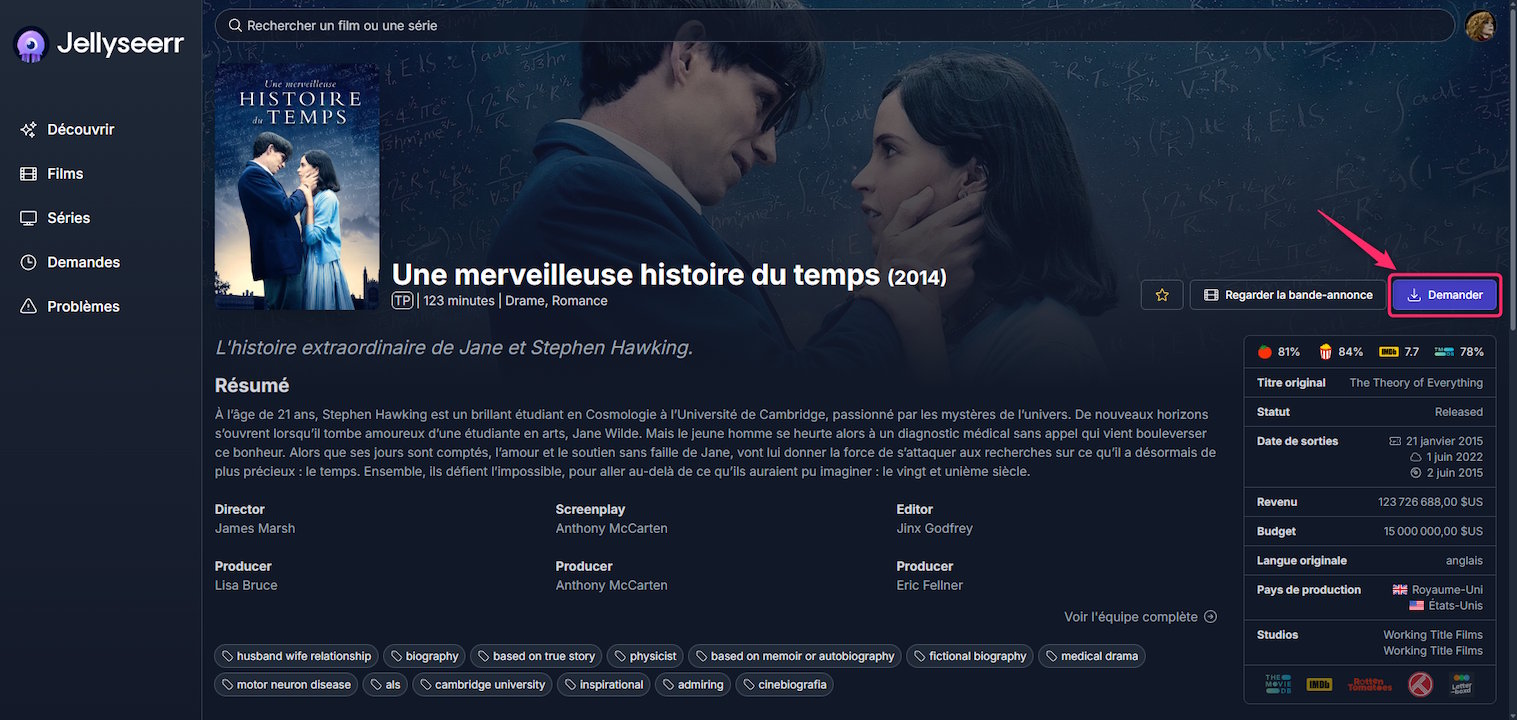 |
Après avoir accédé à la fiche du film, cliquer sur Demander |
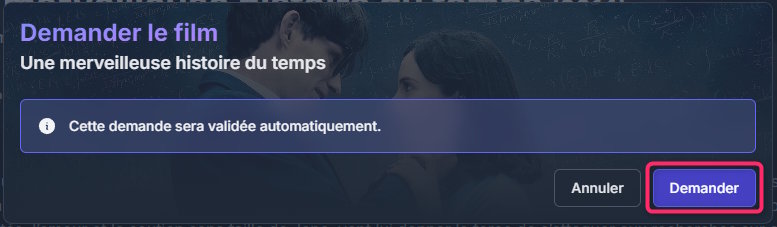 |
Un pop-up s'ouvre ; cliquer sur Demander |
Demander une série
|
Faire une recherche dans la barre de recherche ou explorer les pages Découvrir et Séries |
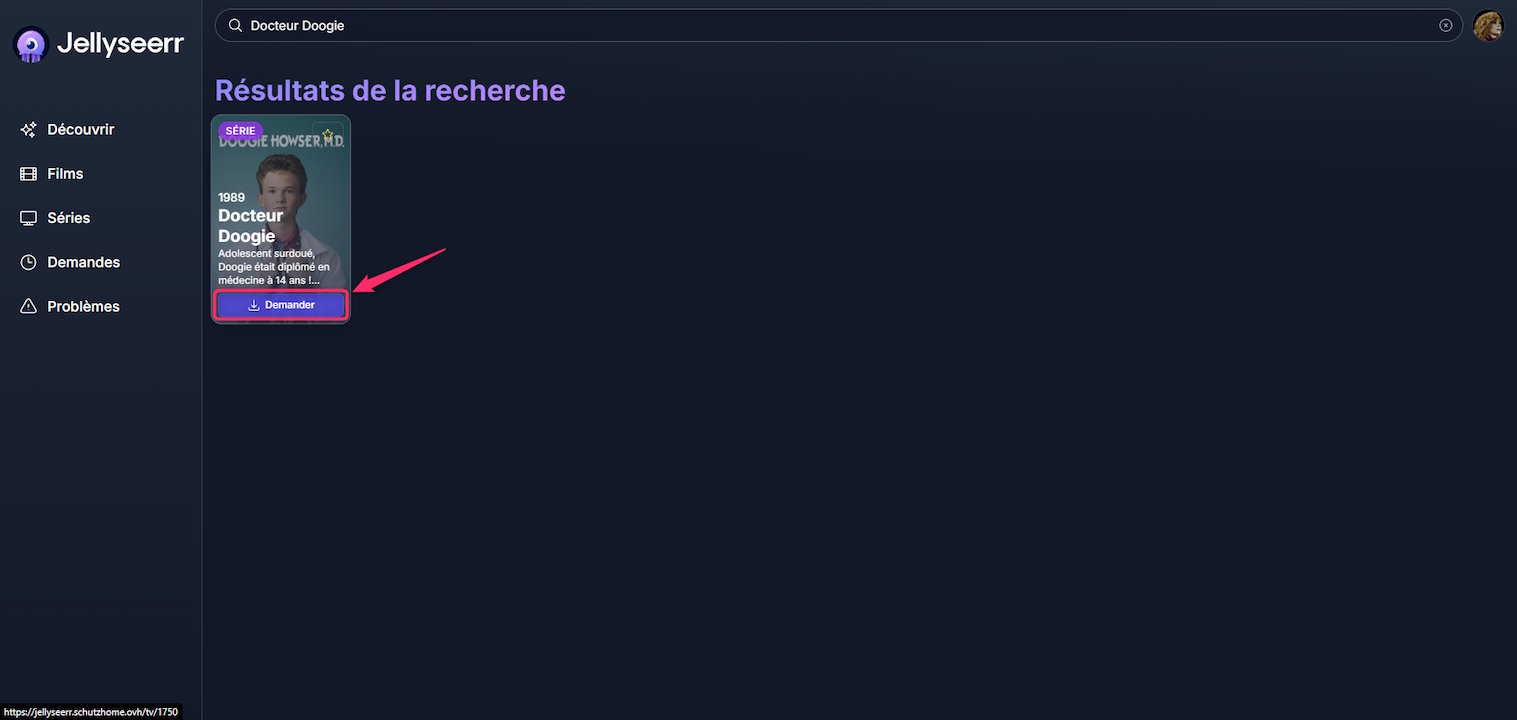 |
Cliquer sur la série souhaitée pour accéder à la fiche de la série ou cliquer directement sur Demander au survol de l'affiche |
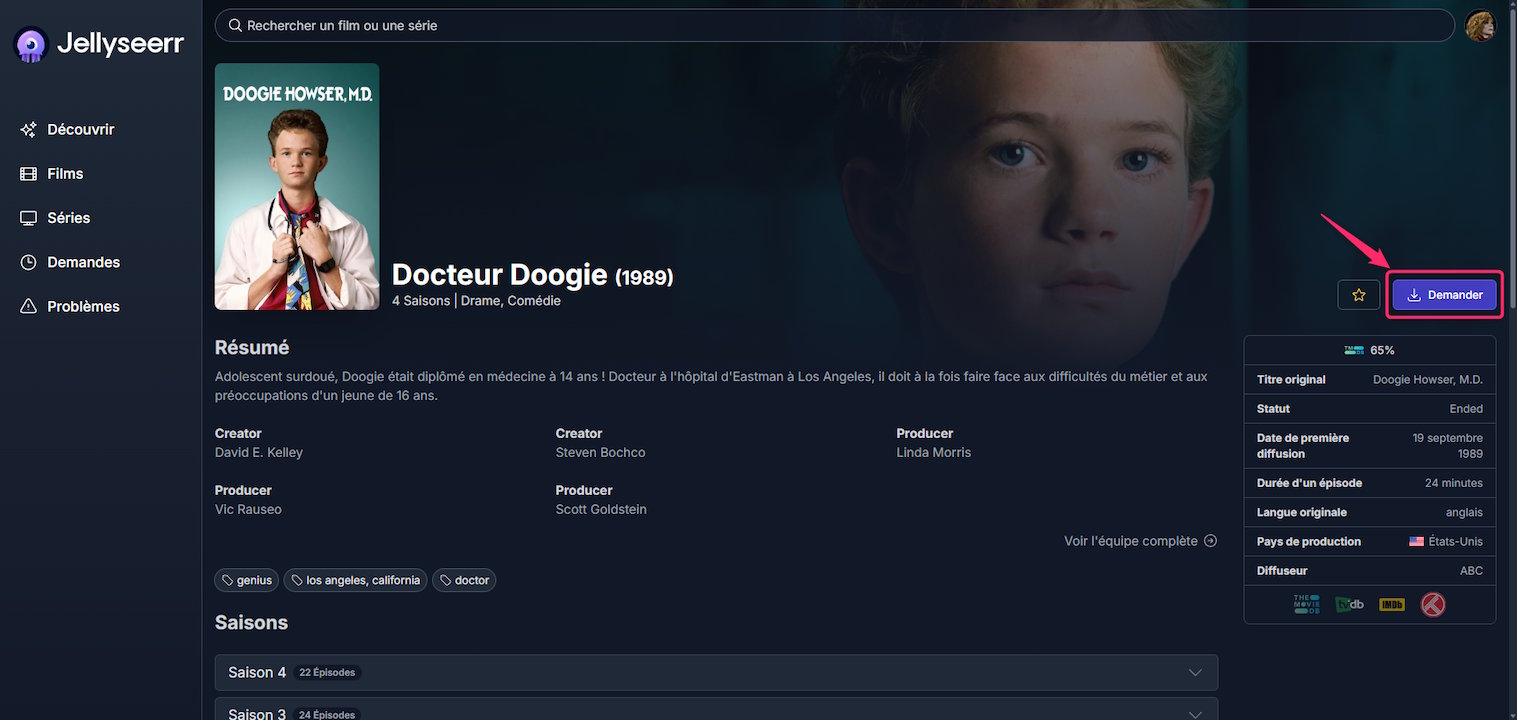 |
Après avoir accédé à la fiche de la série, cliquer sur Demander |
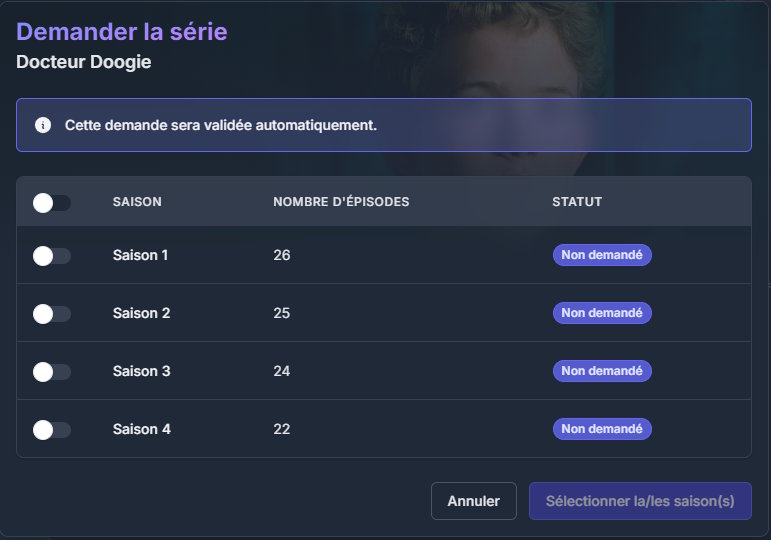 |
Un pop-up s'ouvre ; choisir les saisons souhaitées et cliquer sur Demander |
Suivre les demandes
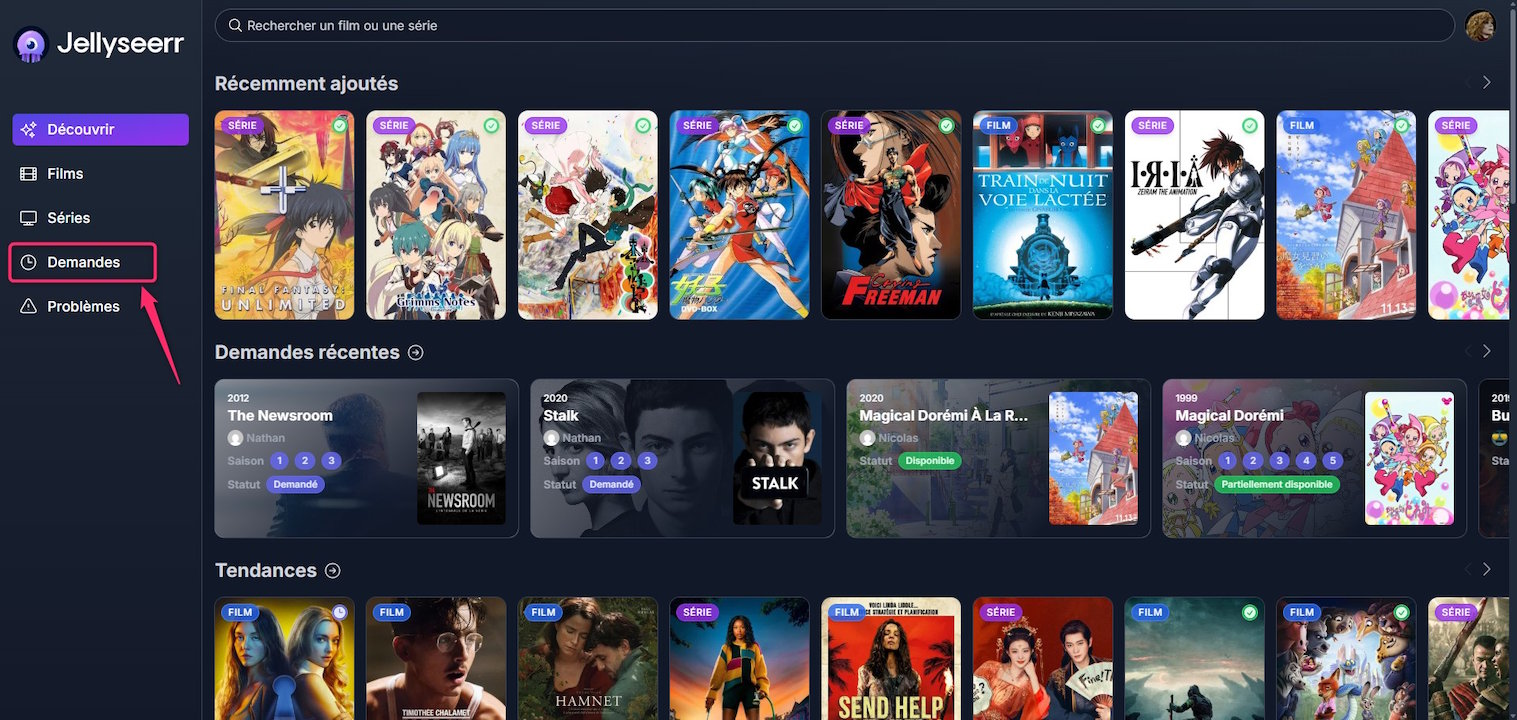 |
Cliquer sur l'onglet Demandes |
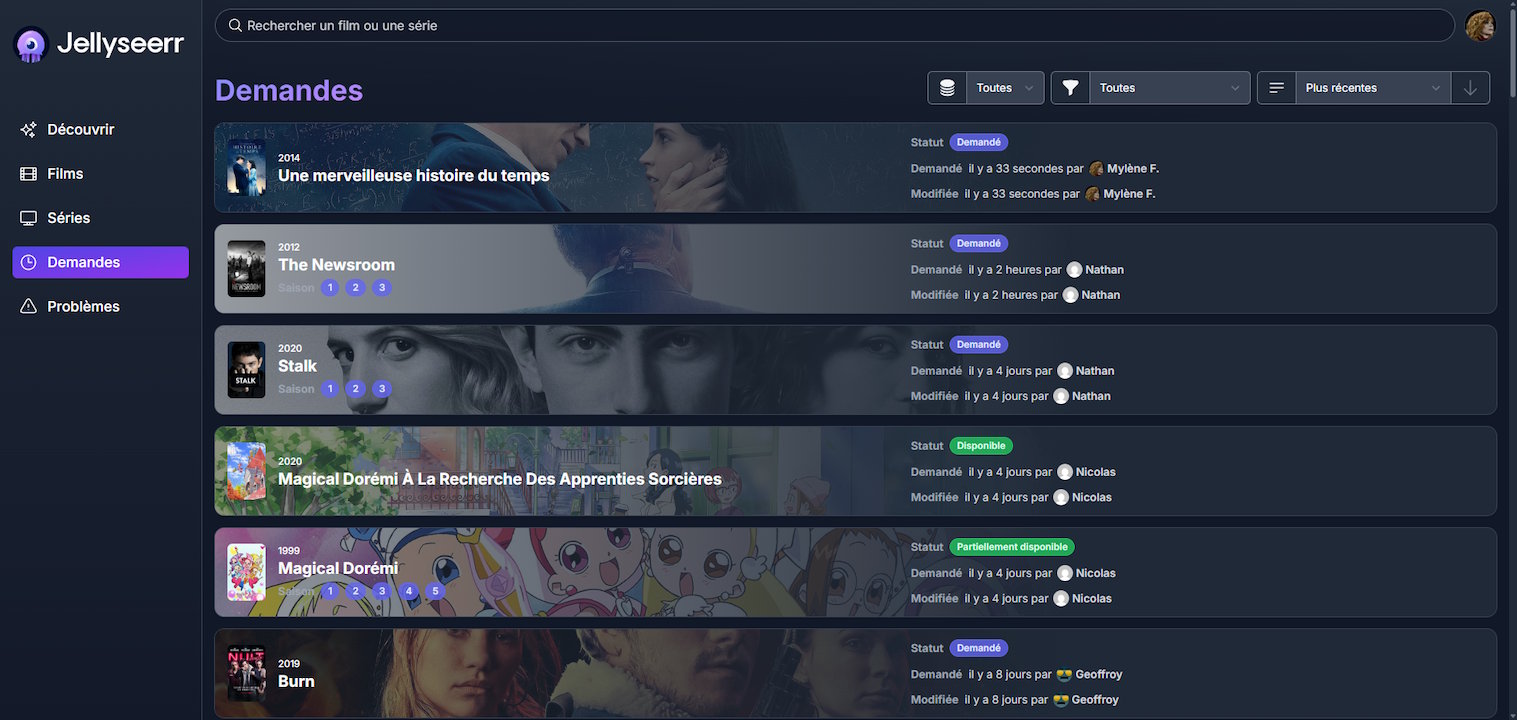 |
Par défaut, toutes les demandes de l'ensemble des utilisateurs s'affichent, aussi bien les demandes en cours de traitement que celles déjà traitées |
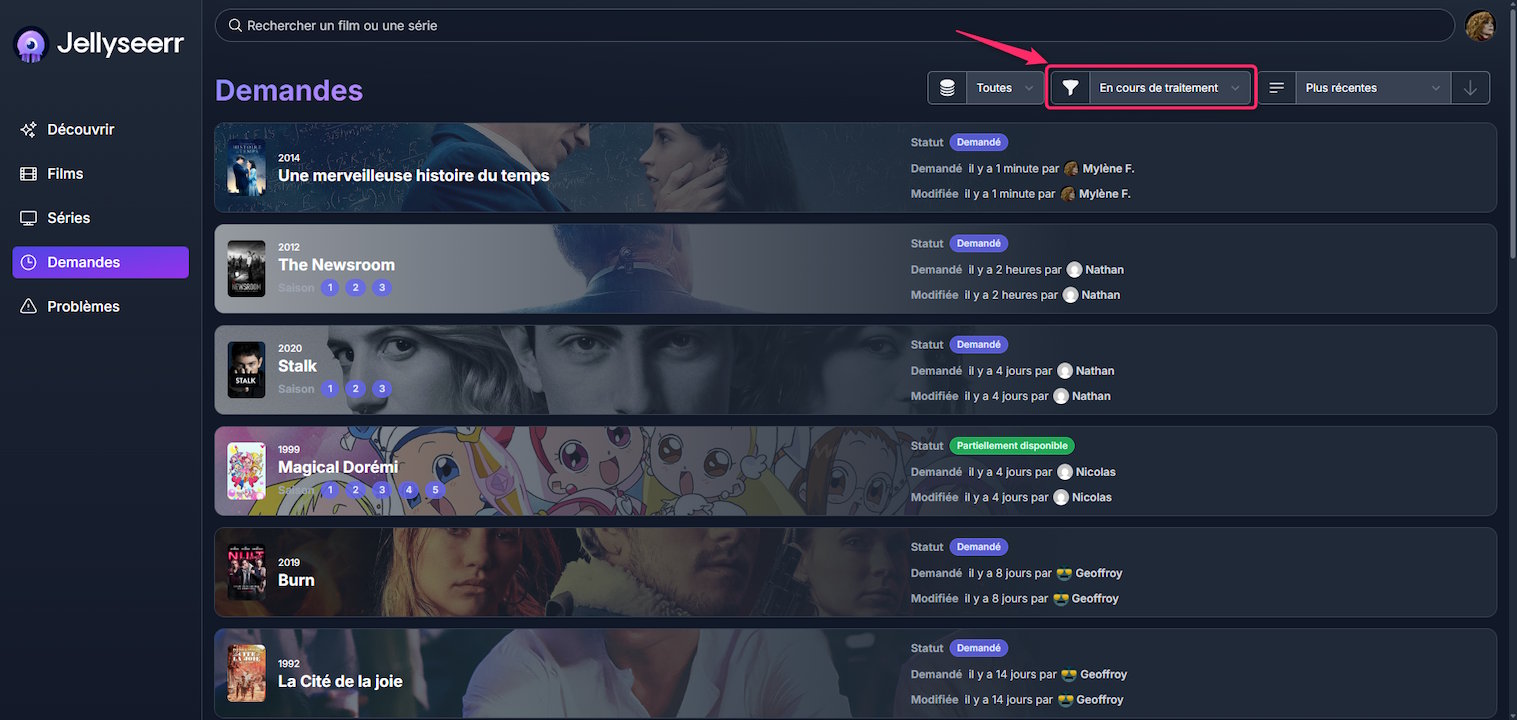 |
Utiliser les filtres (exemple : En cours de traitement) pour simplifier l'affichage |
Signaler un problème
[EN TRAVAUX 🚧]
Activer les notifications
Activer les notifications par e-mail
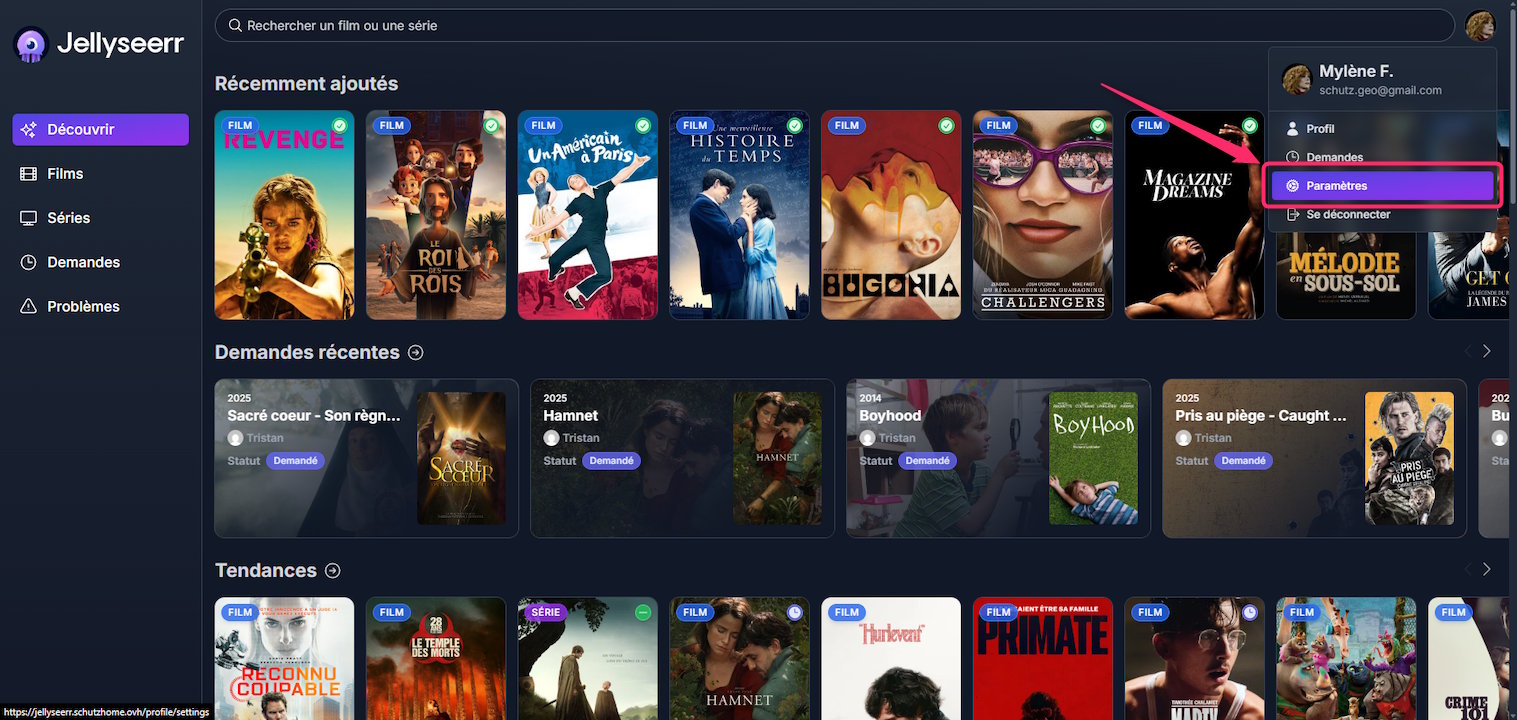 |
Cliquer sur l'image du profil en-haut à droite de la page.
Cliquer sur Paramètres. |
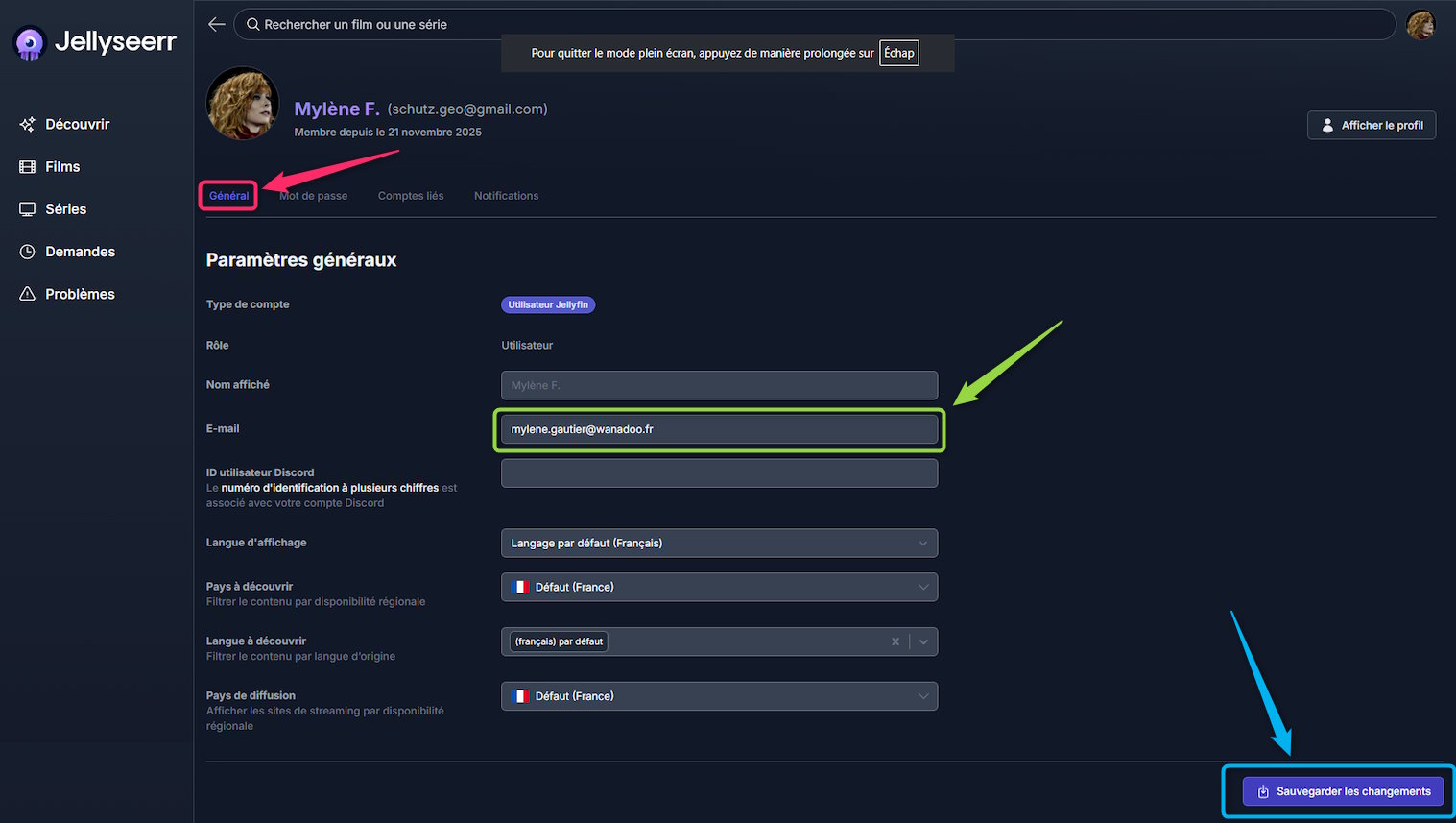 |
Cliquer sur Général.
Renseigner l'adresse E-mail.
Cliquer sur Sauvegarder les changements. |
|
|
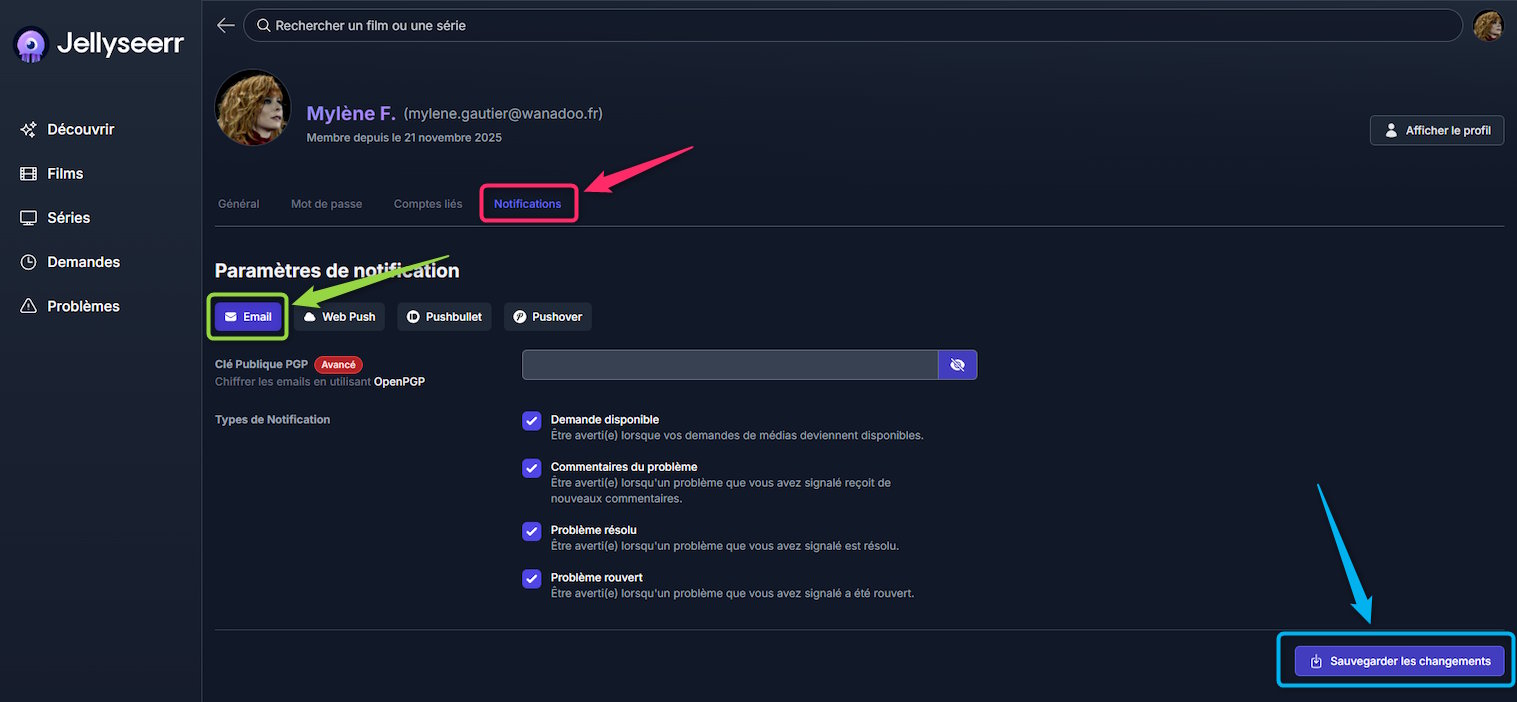
Cliquer sur Notifications.
Cliquer sur Email.
Sélectionner les notifications qui vous intéressent.
Cliquer sur Sauvegarder les changements. |
Activer les notifications dans le navigateur internet (sur PC)
|
Cliquer sur l'image du profil en-haut à droite de la page.
Cliquer sur Paramètres. |
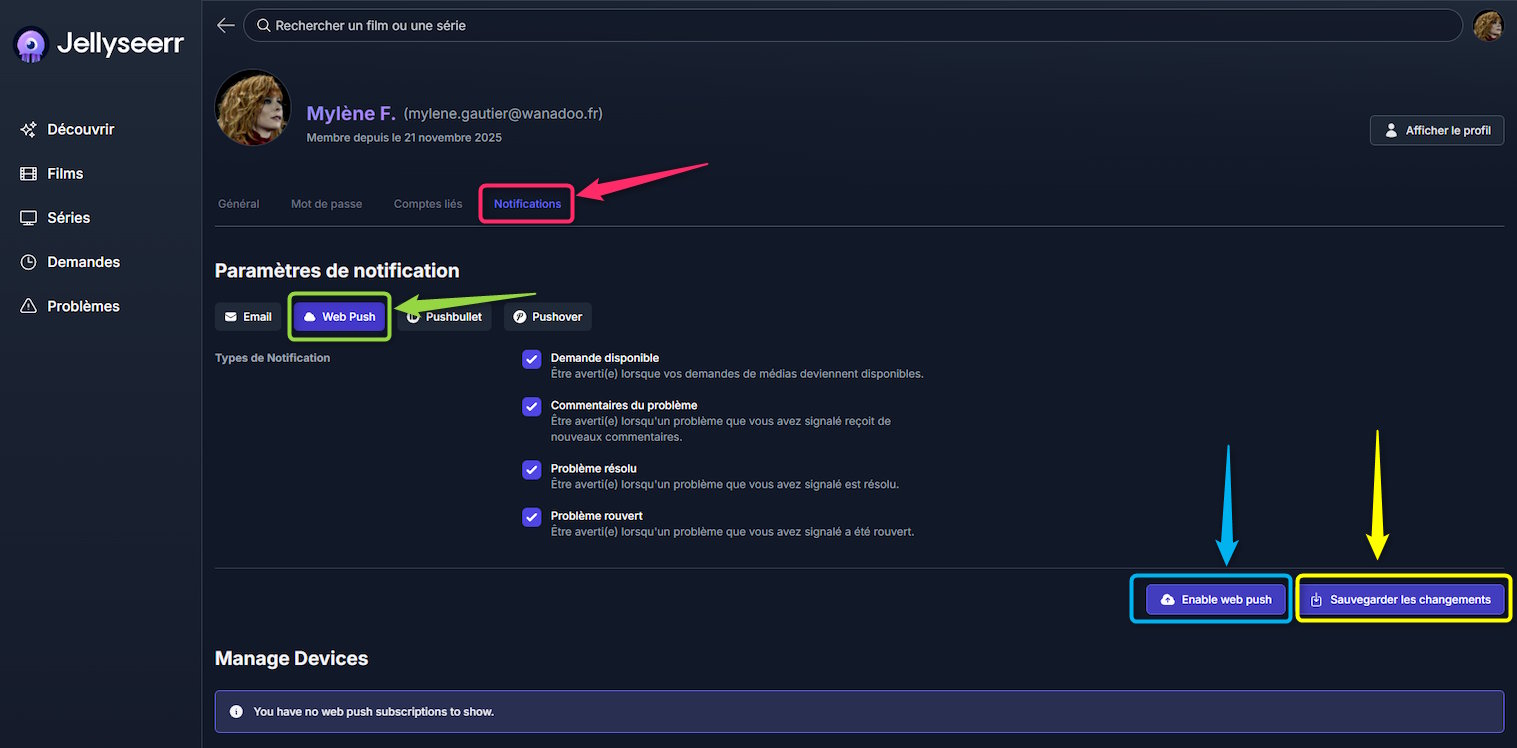 |
Cliquer sur Notifications.
Cliquer sur Web Push.
Sélectionner les notifications qui vous intéressent.
Cliquer sur Enable web push.
Cliquer sur Sauvegarder les changements.
A faire sur chaque appareil qui doit recevoir les notifications |
Activer les notifications dans le navigateur mobile ou l'application web
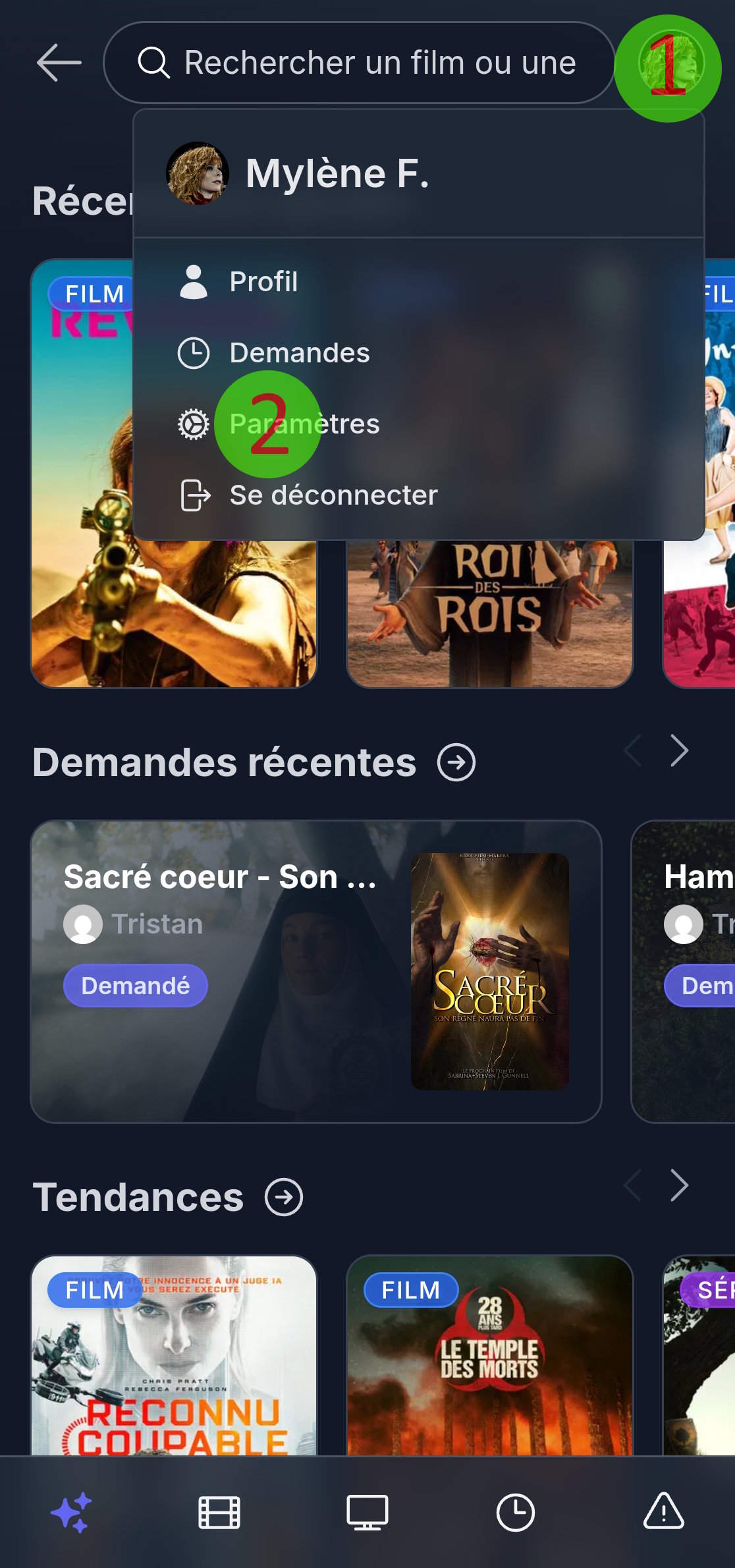 |
Dans le navigateur mobile ou l'application web (conseillée).
1 - Cliquer sur l'image du profil en-haut à droite de la page.
2 - Cliquer sur Paramètres. |
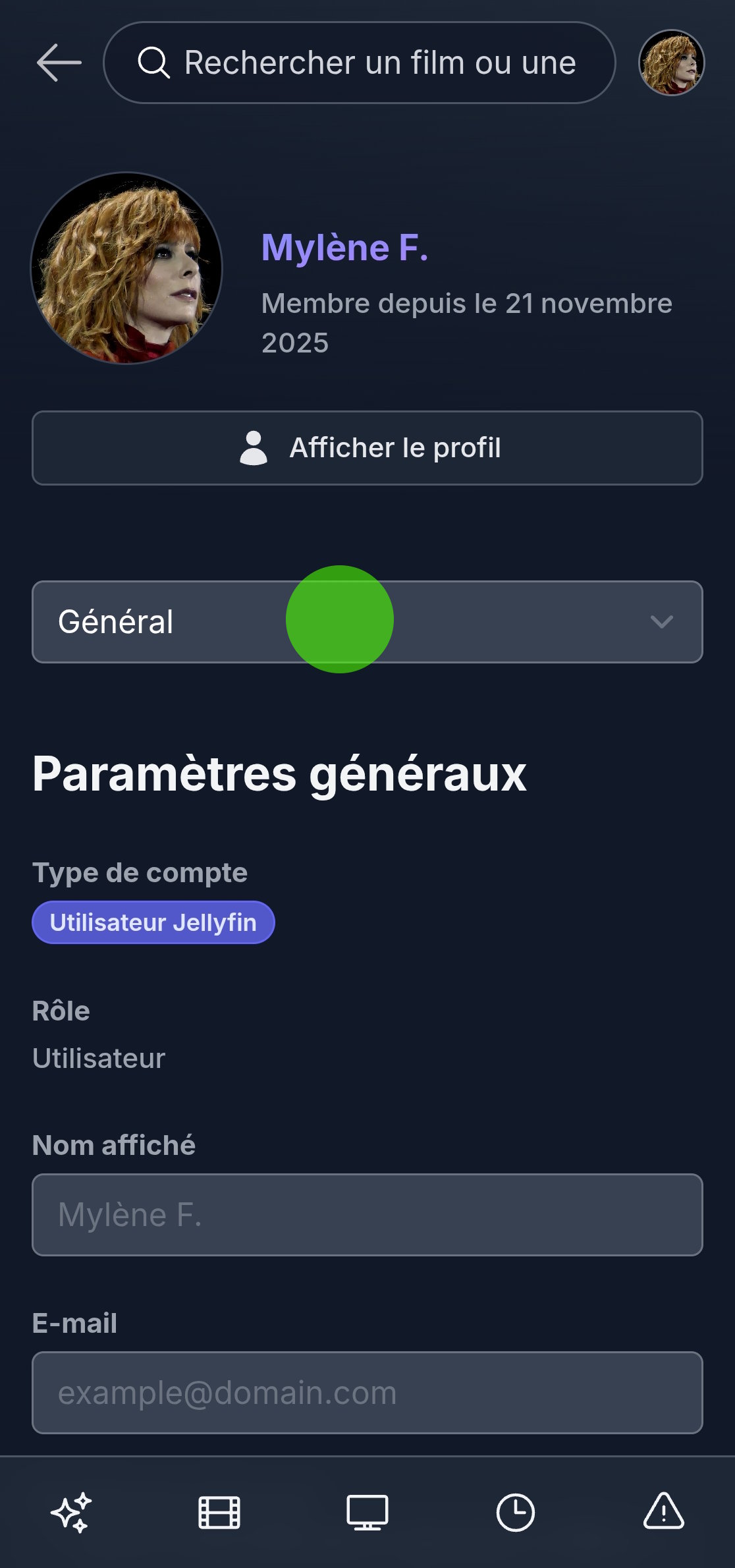 |
Cliquer sur le menu déroulant "Général". |
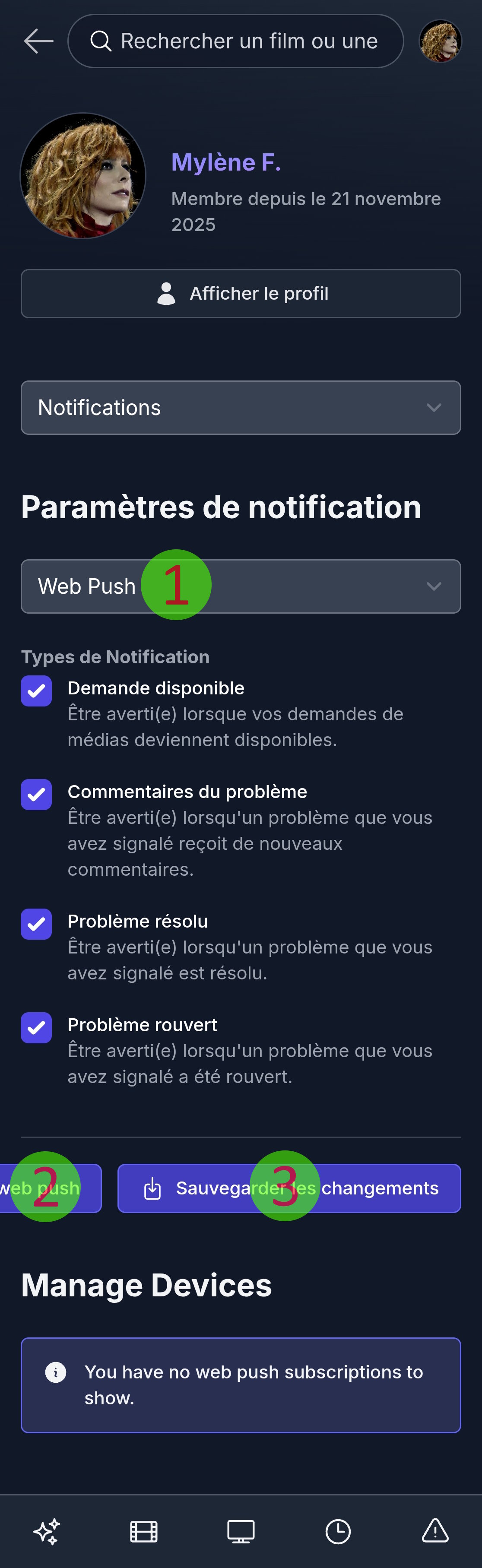 |
1 - Cliquer sur Web Push, dans le menu déroulant.
Sélectionner les notifications qui vous intéressent.
2 - Cliquer sur Enable web push (bouton coupé).
3 - Cliquer sur Sauvegarder les changements.
A faire sur chaque appareil qui doit recevoir les notifications |