
Connexion au serveur
Applications
Pour accéder au serveur Emby, il est conseillé d’utiliser une application depuis une box TV (voir Appareils clients conseillés).
L'application Emby est disponible pour tous les appareils, dans leurs stores respectifs.
Android
Smartphone
Android TV
Amazon Fire TV
Il existe actuellement deux versions de l'application sur le store Amazon. La version nommée "Emby for Fire TV" est obsolète !
- Emby
Emby pour Fire TV(version obsolète)
Google Cast
Il n'est pas conseillé d'utiliser la fonction Google Cast, la qualité vidéo et audio est fortement dégradée ! Peu de format sont compatibles avec la fonction Cast, ce qui oblige le transcodage coté serveur !
Contenus multimédias compatibles avec Google Cast
iOS
iPhone
Apple TV
Windows
Windows 10 et 11
MacOS
MacOS (10.15 ou version ultérieure)
Autres
De nombreux formats audio et vidéo ne peuvent êtres lus avec des navigateurs.
Serveurs
Dans l'application EMBY :
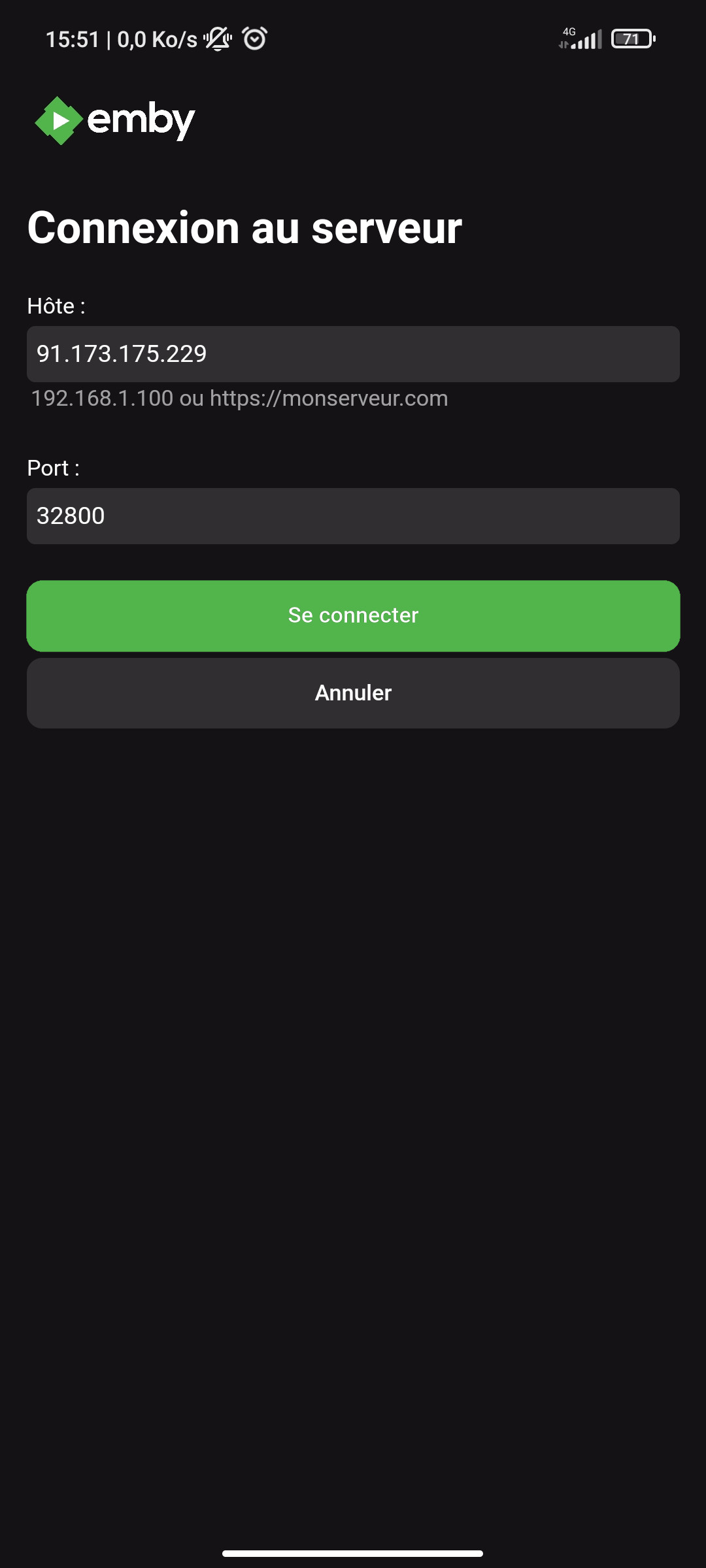
Pour une utilisation nomade (exemple : téléphone), utiliser l'URL du serveur en laissant le port vide (bridé à 100MB/s).
Pour une utilisation sédentaire (exemple : TV), utiliser l'adresse IP du serveur et le port.
Serveur EMBY 0
Nom du serveur |
URL du serveur |
Adresse IP |
Port |
|
Serveur EMBY #0 |
https://emby.schutzhome.ovh | 91.173.175.229 | 32800 |
Serveur EMBY 1
Nom du serveur |
URL du serveur |
Adresse IP |
Port |
|
Serveur EMBY #1 |
https://emby1.schutzhome.ovh | 91.173.175.229 | 32900 |
Connexion
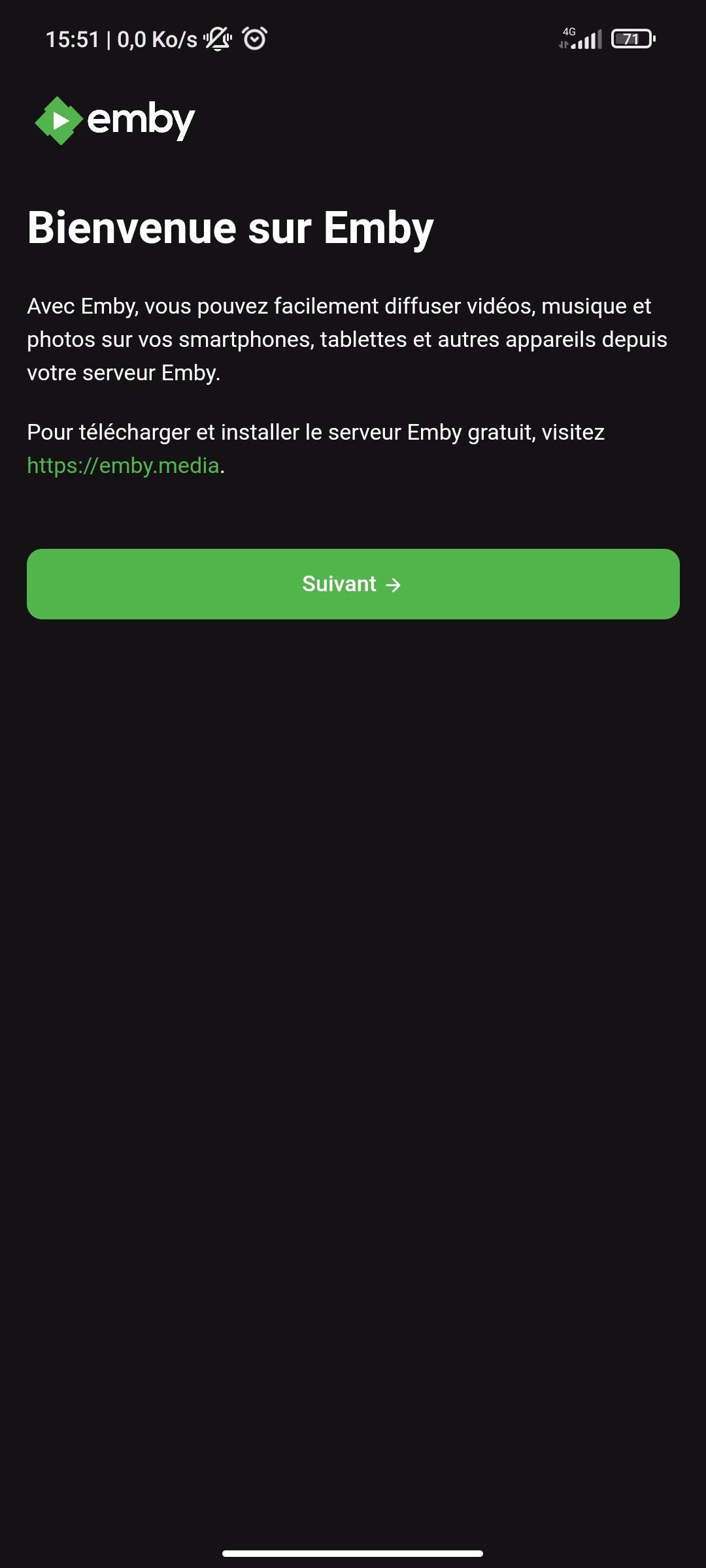
Étape 1 |
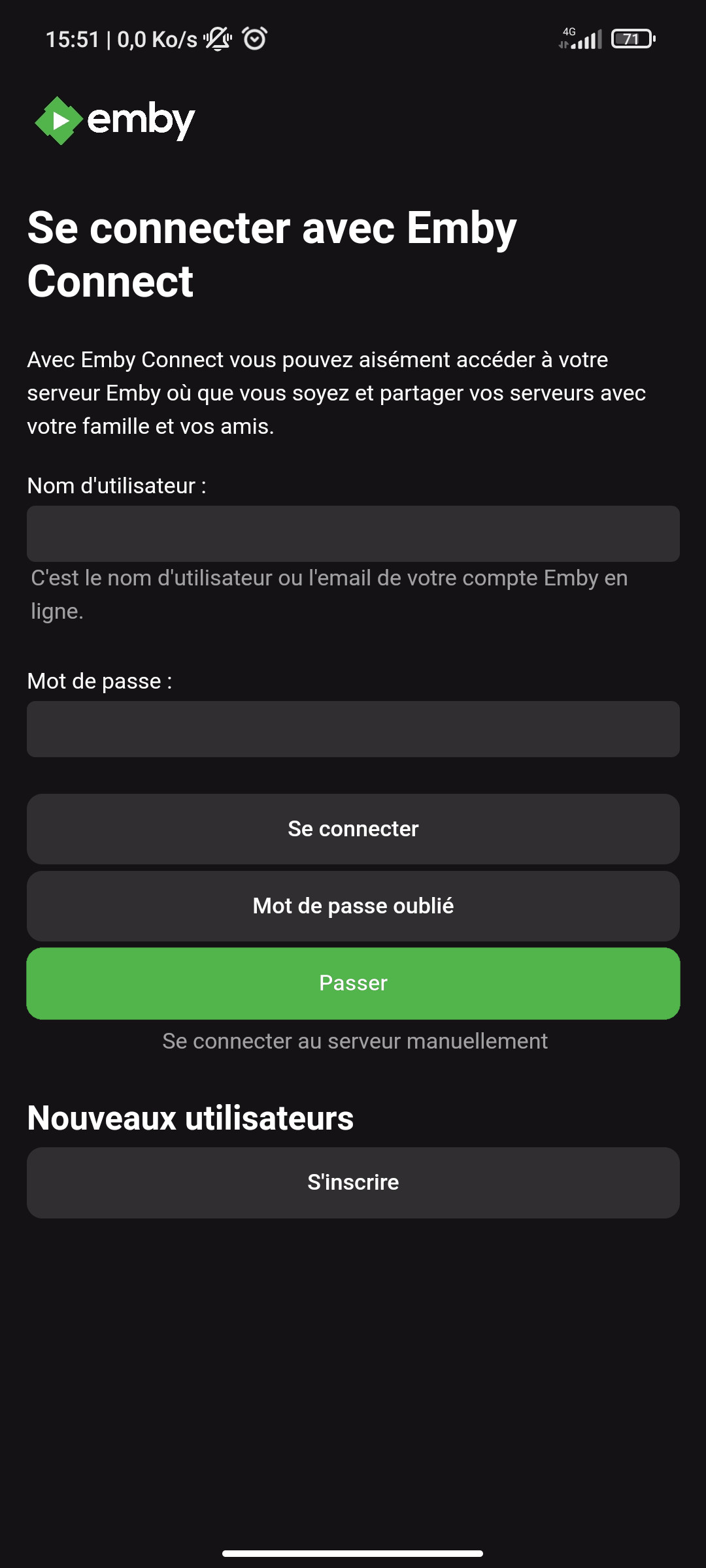
Étape 2 |
Étape 3 |
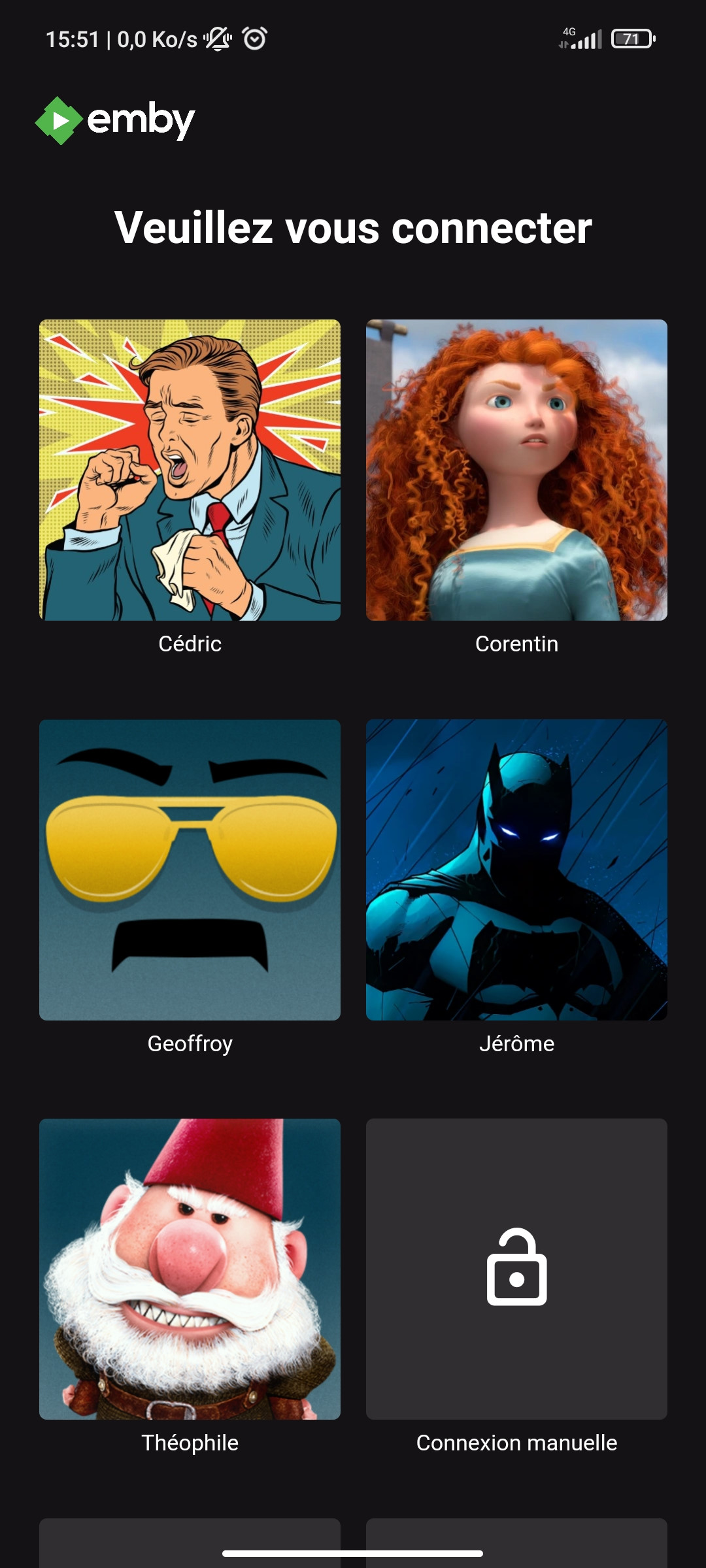
Étape 4 |
Étape 5 |
 |
 |
 |
 |
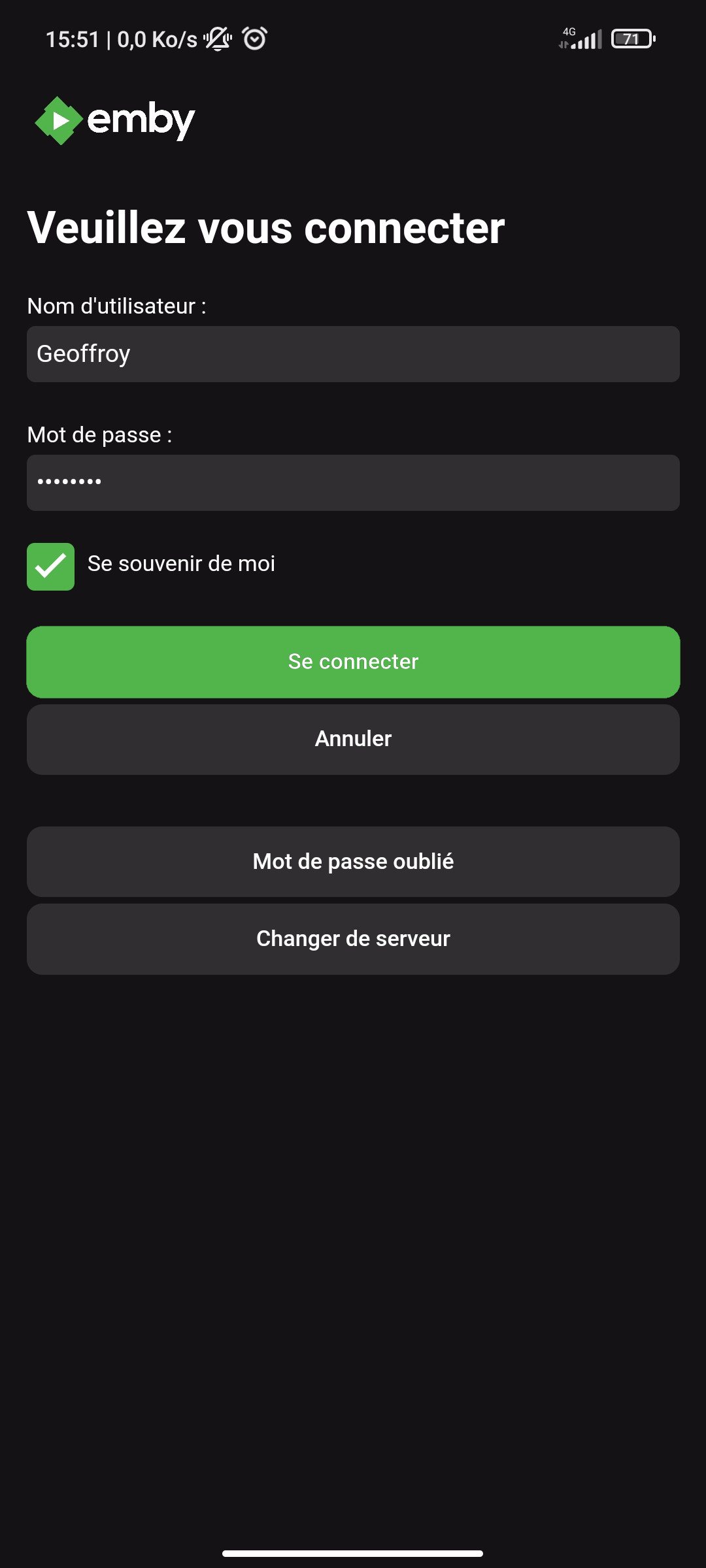 |
| Cliquer sur Suivant. | Cliquer sur Passer. |
Pour une utilisation nomade (téléphone) : Entrer l'URL du serveur en laissant le port vide. Pour une utilisation sédentaire (TV) : Entrer l'adresse IP du serveur et le port. Cliquer ensuite sur Se connecter. |
Sélectionner votre profil. | Entrer votre Mot de passe, cocher la case Se souvenir de moi et enfin, cliquer sur Se connecter. |