
Connexion au serveur
Avant votre première connexion au serveur Komga, pensez à demander l'accès !
Navigateur internet
Le site est accessible depuis n'importe quel navigateur internet, quel que soit le type d'appareil.
Adresse du site
Étapes de connexion
1 - Sur l'écran de connexion, entrer votre adresse E-mail et votre Mot de Passe.
2 - Cliquer sur SE CONNECTER.
Il est possible de cocher la case Se souvenir de moi pour ne plus avoir à se reconnecter à chaque visite du site.
Vous pouvez également choisir la langue du site ainsi que le thème (clair, sombre ou suivre le thème de votre système)
Application Web
Application
Sur appareil Android, il est possible d'installer l'application Web (Navigateur sans barres d'outils, en plein écran) directement depuis la page d'accueil du site.
Installation de l'application sur votre appareil
Étape 1 |
Étape 2 |
Étape 3 |
| Depuis un navigateur, sur la page d'accueil de Komga, accéder au bandeau des options. | Appuyer sur Ajouter à l'écran d'accueil. |
Enfin, selectionner Installer. L'application Komga est à présent disponible sur l'écran d'accueil de votre appareil. |
CDisplayEX
Application
CDisplayEX est une application Android spécialement conçue pour la lecture des mangas, BDs en comics.
Son interface conviviale et intuitive permet de naviguer facilement dans les collections de mangas stockées localement ou sur un serveur distant. Elle permet également de télécharger directement les mangas depuis le serveur pour permettre une lecture hors connexion.
L'application est disponible en deux versions : la version Lite [gratuite] et la version Pro [payante (5,99€)].
La connexion à un serveur nécessite la version Pro de l'application.
Étapes de connexion
Étape 1 |
Étape 2 |
Étape 3 |
Étape 4 |
 |
 |
 |
 |
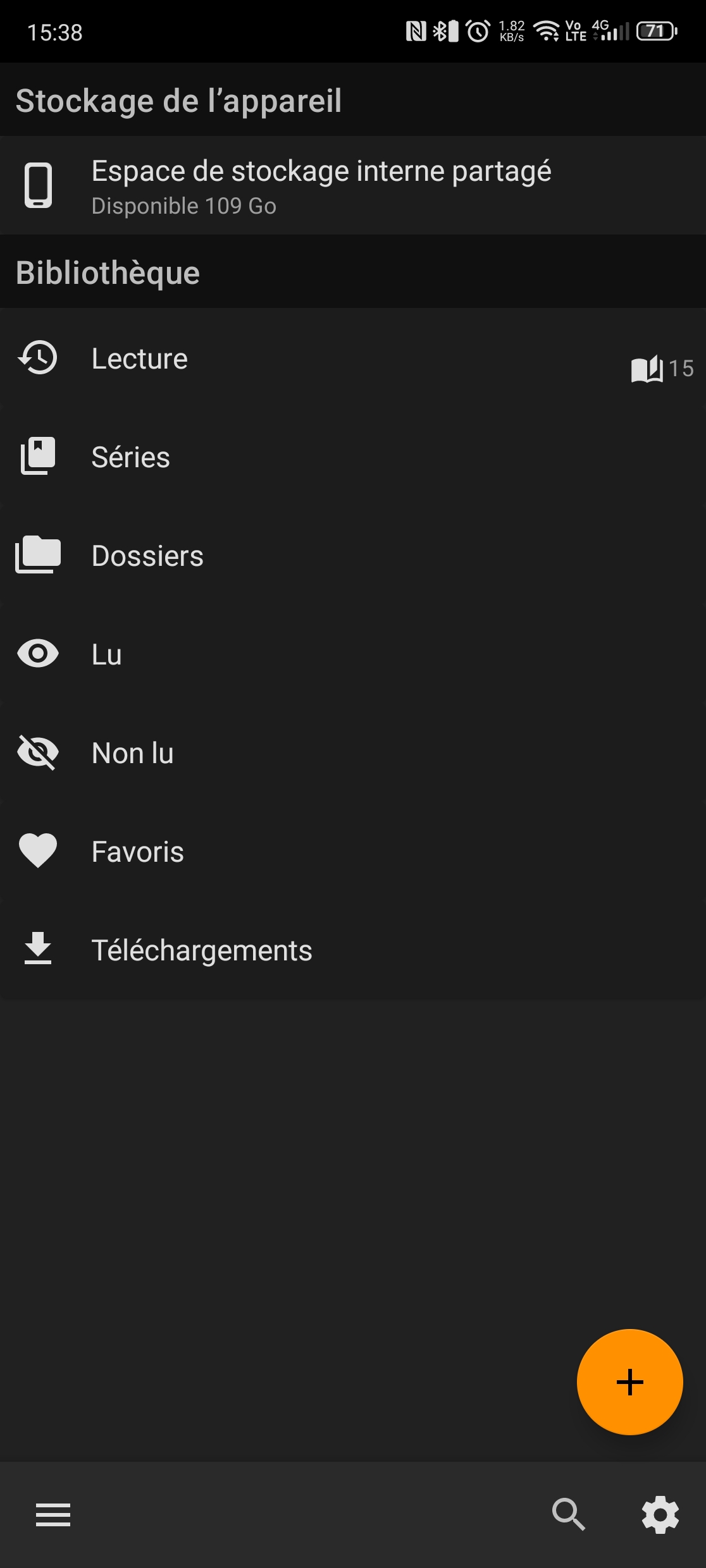
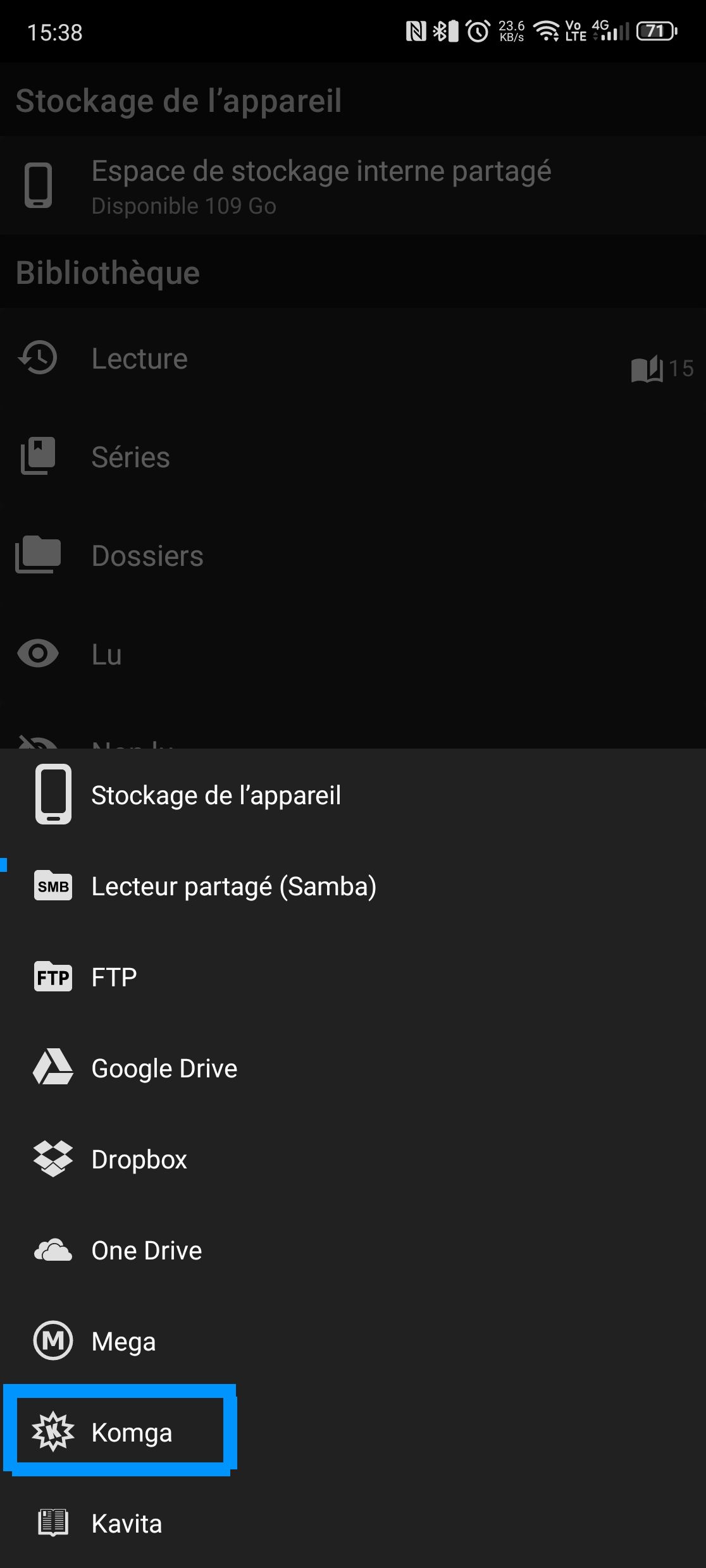
| Sur la page d'accueil de CDisplayEX, appuyer sur le ( + ) en bas à droite. | Sélectionner Komga. |
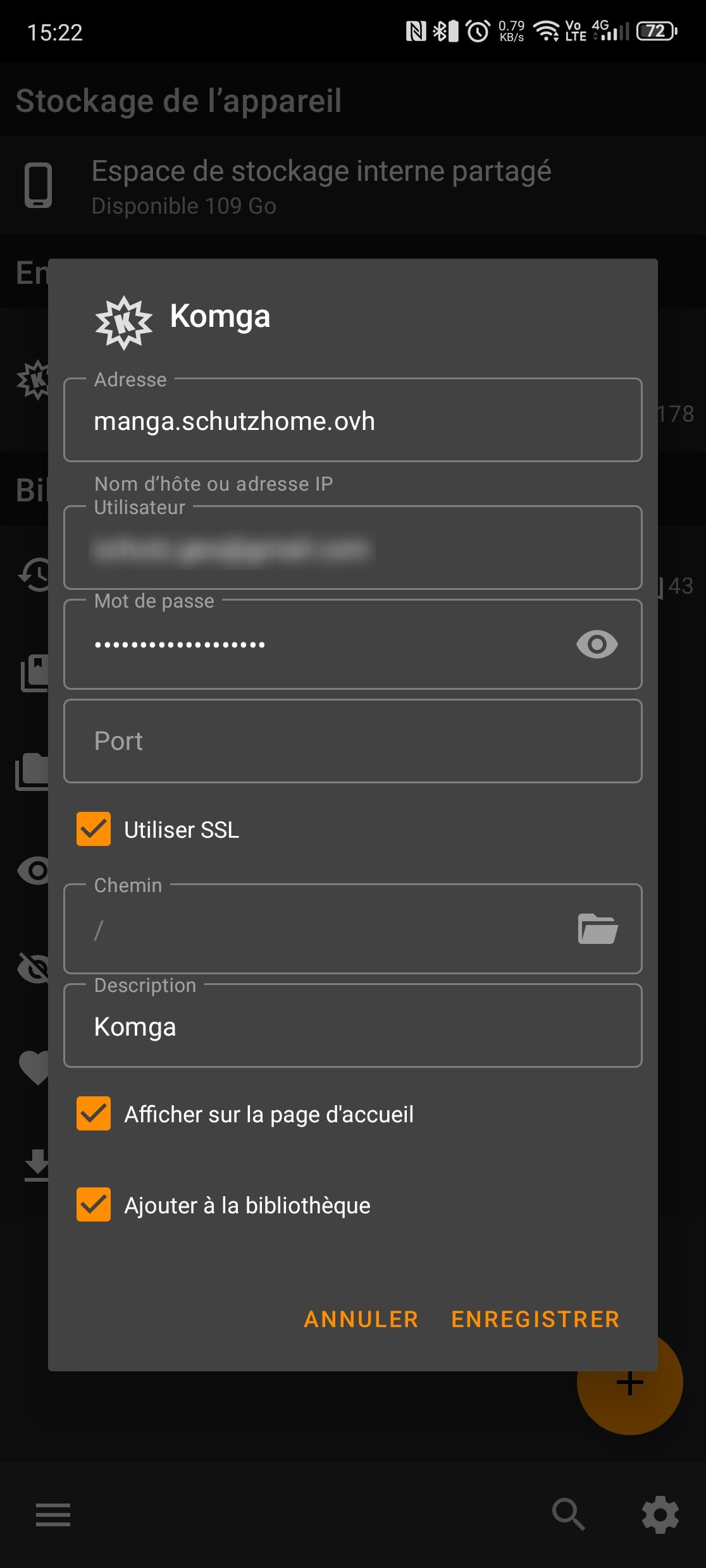
Entrer l'Adresse du site, votre nom d'Utilisateur (Adresse e-mail), ainsi que votre Mot de passe. Dans Description, donner un nom à la connexion. Pour plus de sécurité, cocher la case Utiliser SSL |
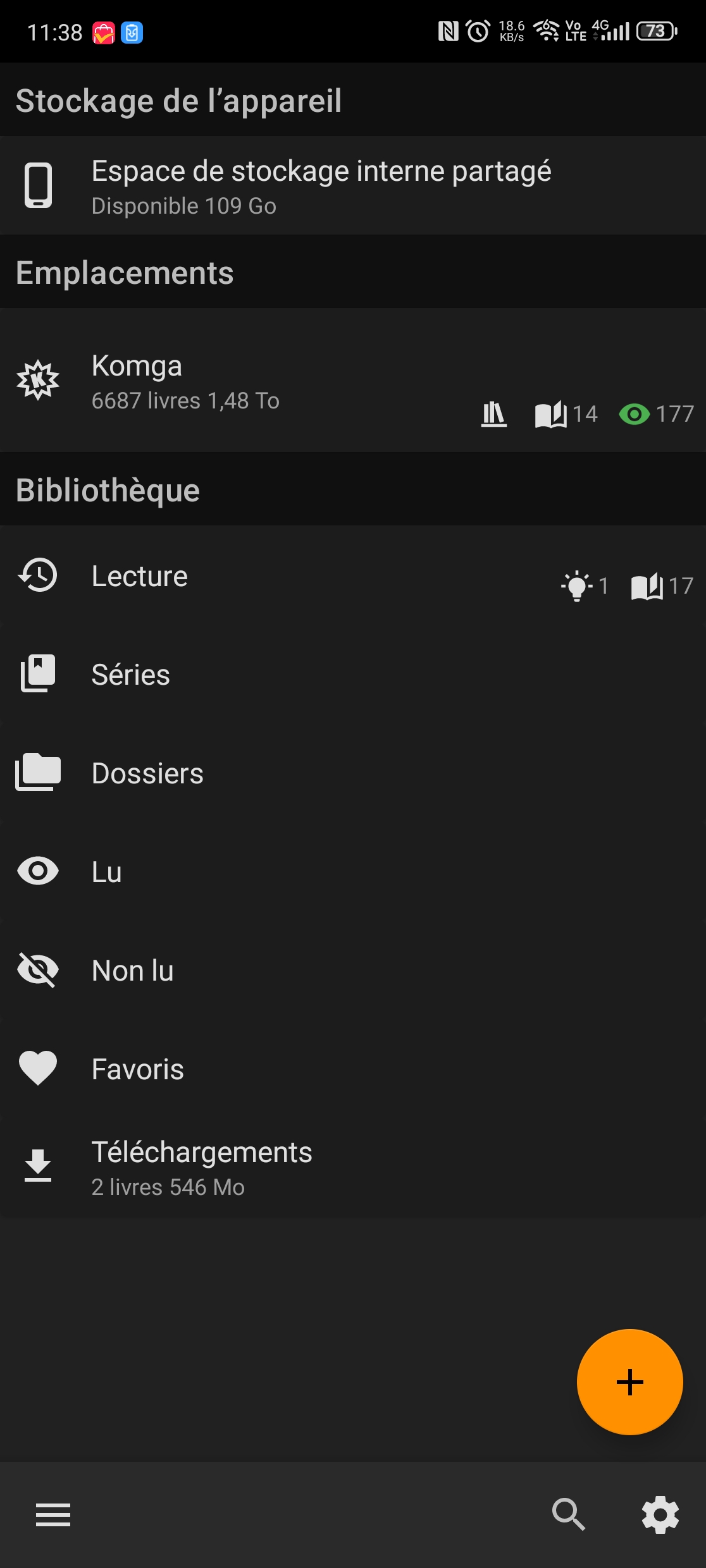
Après avoir enregistré la connexion, la syncronisation démarre.
Vous pouvez à présent accéder à tout le catalogue de mangas ! |