
Connexion au serveur
Avant votre première connexion au serveur Kavita, pensez à demander l'accès !
Navigateur internet
Le site est accessible depuis n'importe quel navigateur internet, quel que soit le type d'appareil.
Adresse du site
Étapes de connexion
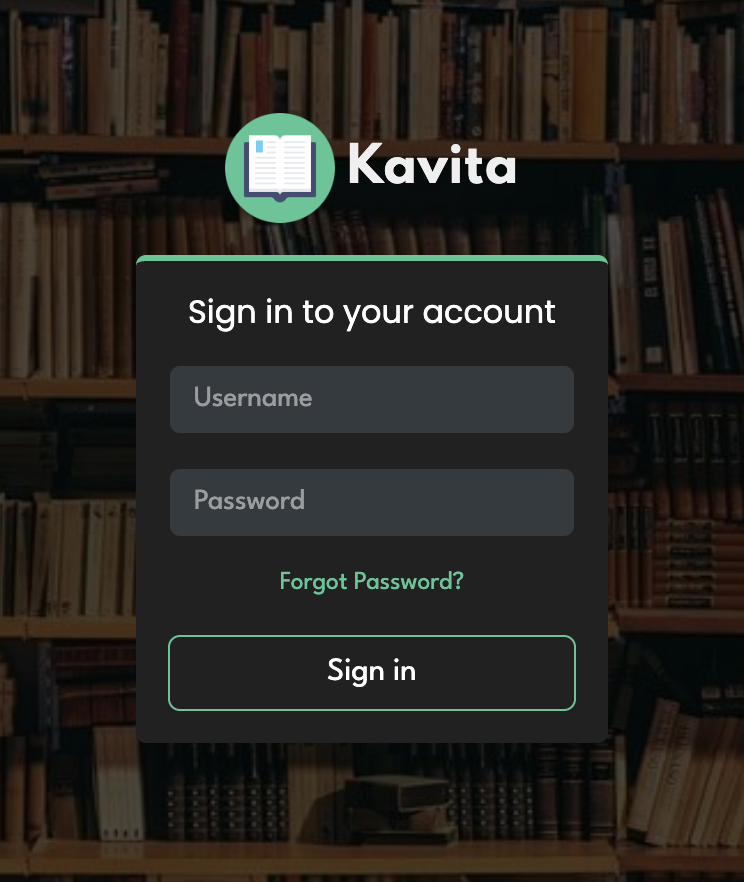
1 - Sur l'écran de connexion, entrer votre Identifiant et votre Mot de Passe.
2 - Cliquer sur Sign in.
Il est possible de cocher la case Se souvenir de moi pour ne plus avoir à se reconnecter à chaque visite du site.
Vous pouvez également choisir la langue du site ainsi que le thème (clair, sombre ou suivre le thème de votre système)
En cas d'oubli du mot de passe, vous avez la possibilité de le réinitialiser en cliquant sur Forgot Password?
Un e-mail vous sera envoyé. Pensez à regarder dans les courriers indésirables !
Application Web
Application
Sur appareil Android, il est possible d'installer l'application Web (Navigateur sans barres d'outils, en plein écran) directement depuis la page d'accueil du site.
Il s'agit de la méthode la plus simple pour lire sur Android, mais elle nécessite une connexion internet constante pour lire (mais très bas débit, le poids d'un livre est généralement inférieur à 1Mo).
Les paramètres de mise en pages sont remis par défaut lors de la fermeture d'un livre. Pour garder des paramètres en mémoire, il faut les régler dans les paramètres du compte Kavita, en haut à droite de l'application.
Installation de l'application sur votre appareil
Étape 1 |
Étape 2 |
Étape 3 |
| Depuis un navigateur, sur la page d'accueil de |
Appuyer sur Ajouter à l'écran d'accueil. |
Enfin, L'application |
CDisplayEXSynchronisation OPDS
OPDS cé koa ?
Application
CDisplayEX est une applicationApplications Android spécialementcompatibles
conçue
Librera
Version lagratuit lectureavec des mangas, BDs en comics.publicités
SonVersion interfacepayante convivialesans etpublicité intuitive: permetLibrera dePro naviguer: facilement4,99€
Moon+ Reader
Version gratuit avec publicités
Version payante sans publicités : Moon+ Reader Pro : 10,99€
FBReader
Version gratuit avec publicités
Version payante sans publicités : FBReader Premium : 13,99€
FullReader
Version gratuit avec publicités
Version payante sans publicités : FullReader : 7,99€, dans les collections de mangas stockées localement ou sur un serveur distant. Elle permet également de télécharger directement les mangas depuis le serveur pour permettre une lecture hors connexion.l'application
L'application est disponible en deux versions : la version Lite [gratuite] et la version Pro [payante (5,99€)].
Cantook
La connexion à un serveur nécessite la version Pro de l'application.
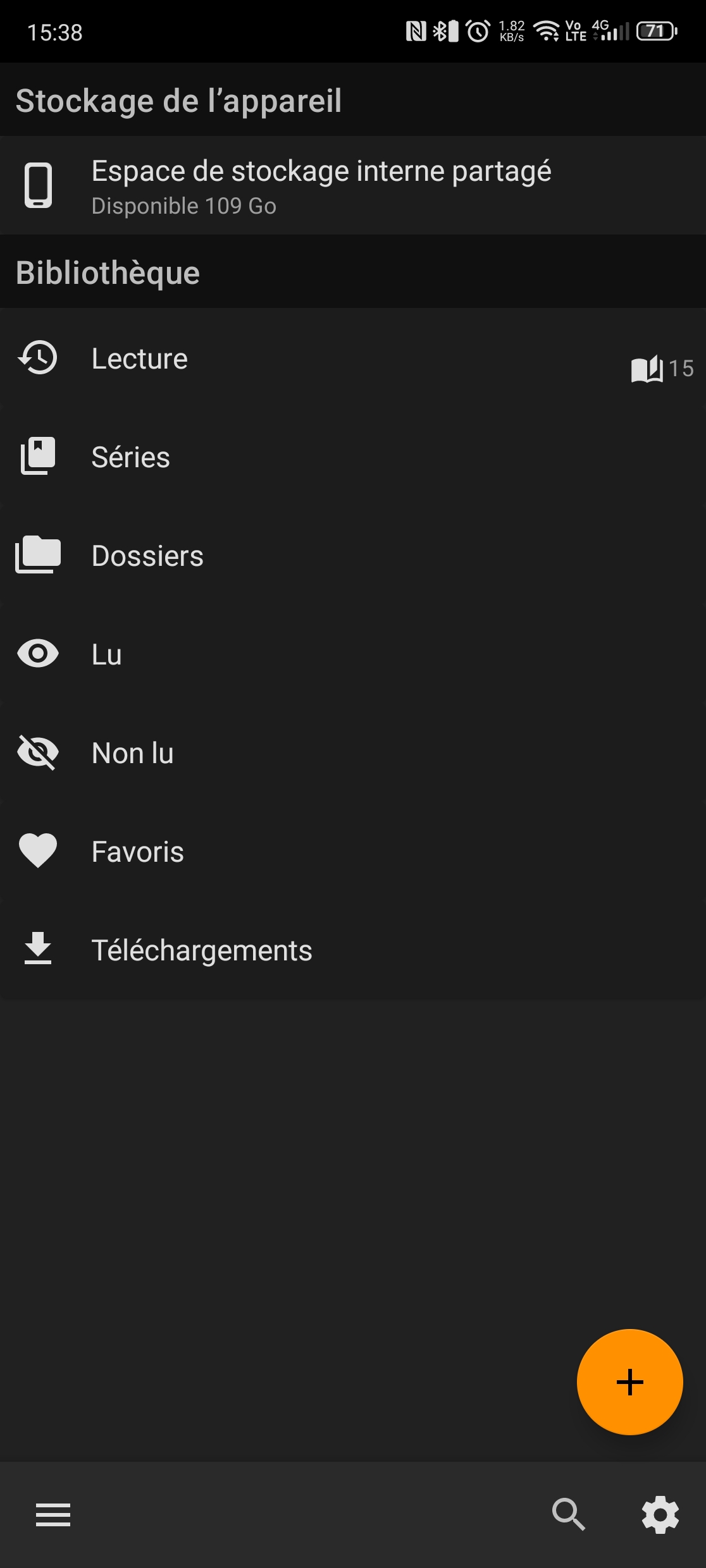
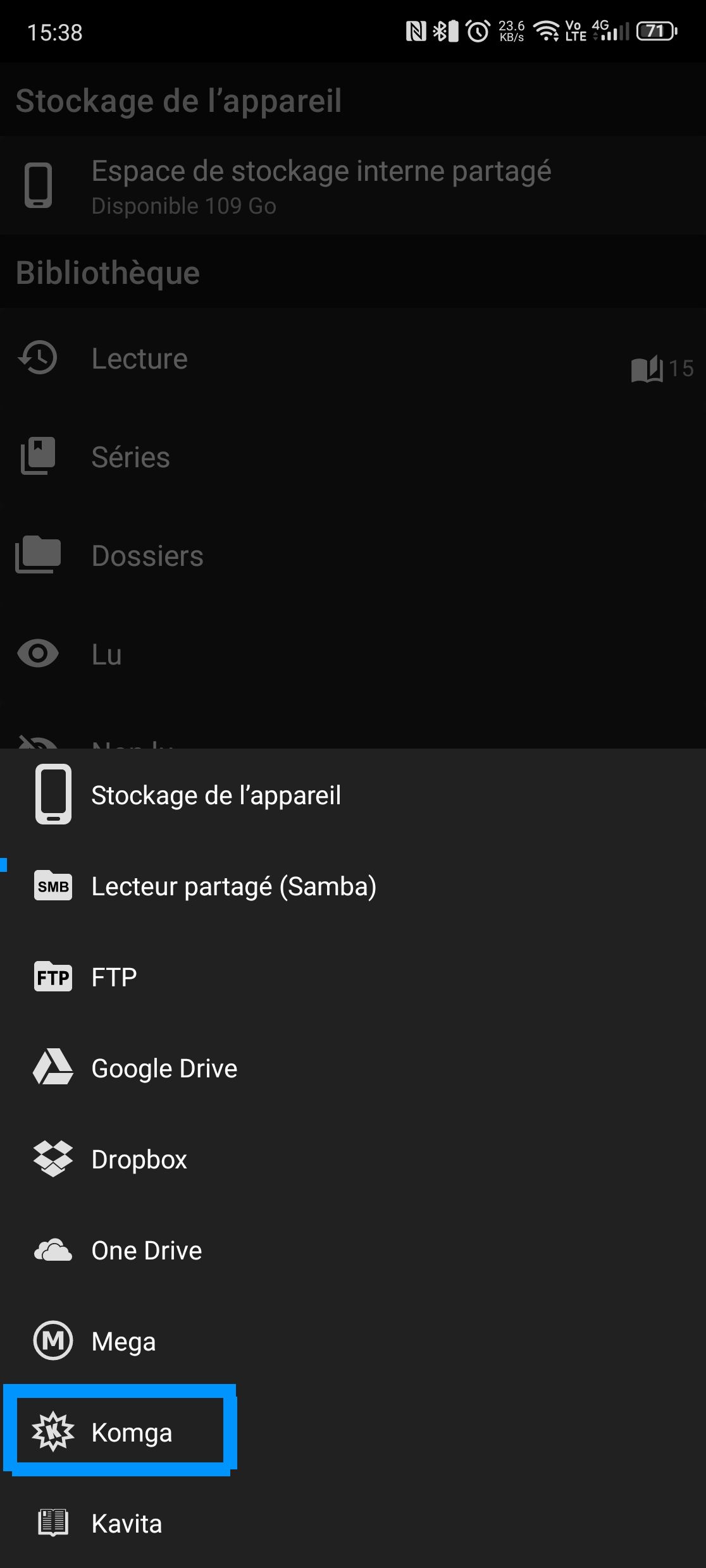
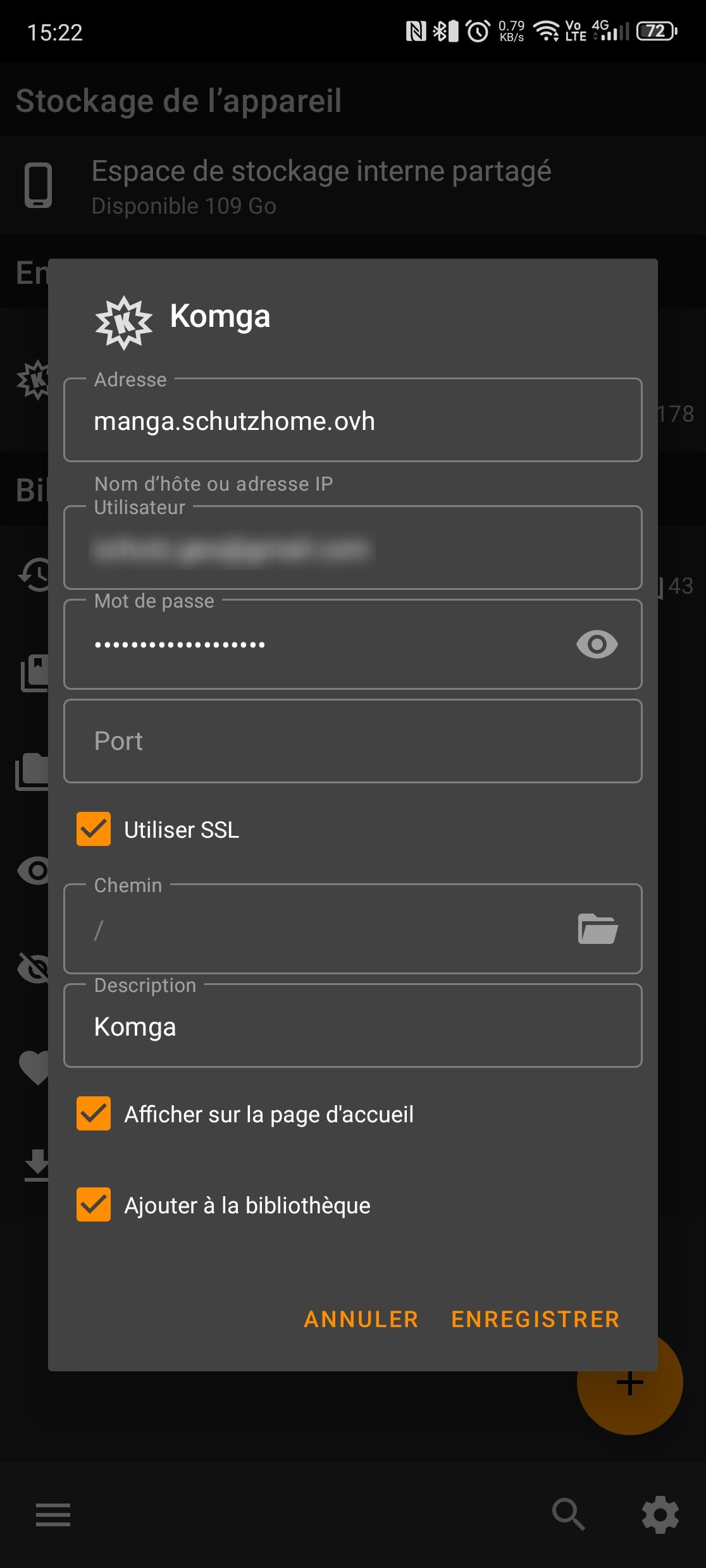
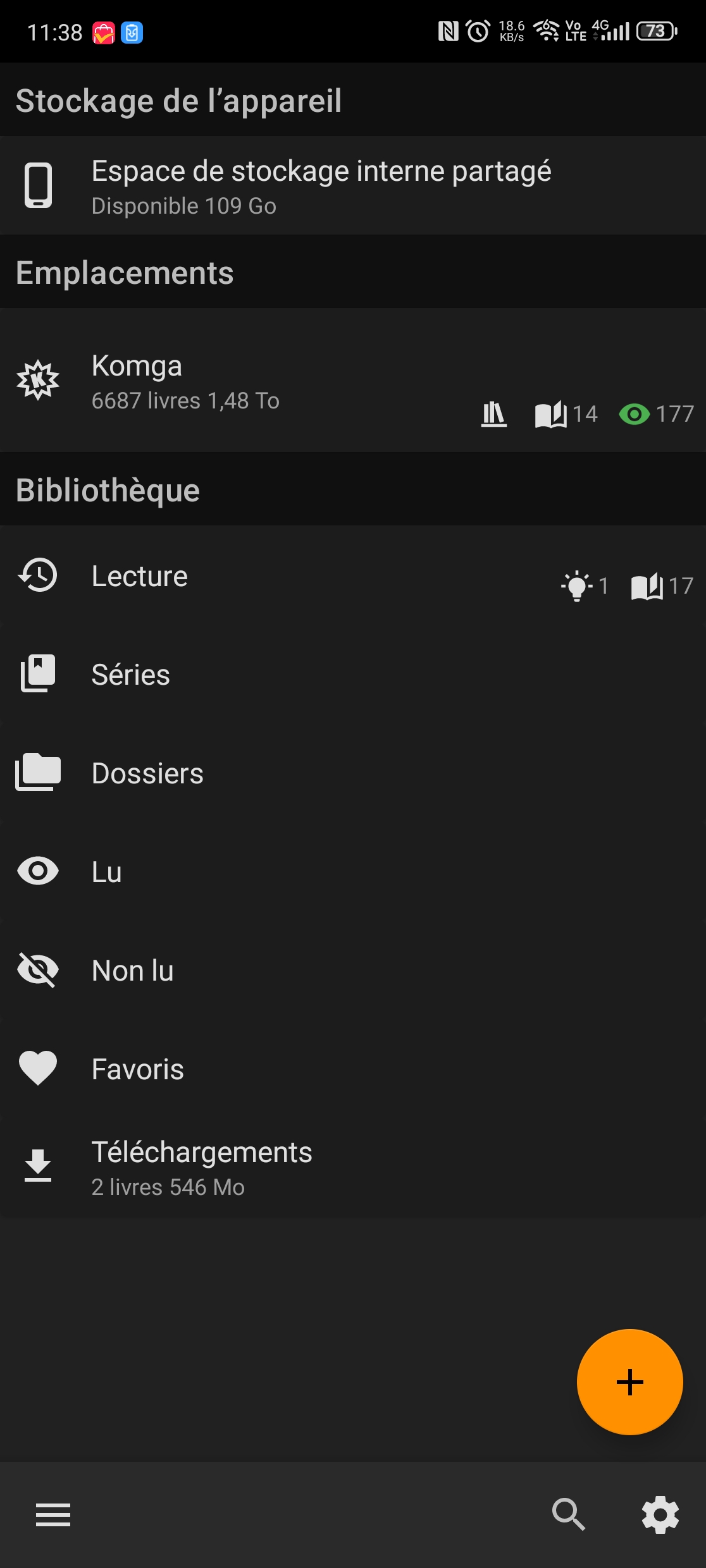
Étapes de connexion
|
|
|
|
 |  |  |  |
|
|